Kun verkkokaupassasi on suuri määrä tuotteita ja haluat muuttaa useamman tuotteen asetuksia kerralla, voit säästää huomattavasti aikaa käyttämällä massamuokkaustoimintoa. Tässä ohjeessa kerrotaan, miten valitset tuotejoukot muokattavaksi ja mitä ominaisuuksia voit muuttaa yhdellä kertaa.
Versiorajoitus ja integraatiot:
Tämä massamuokkaustoiminto on käytössä ainoastaan Visma Verkkokauppa + -versiossa.
Huomautus: Jos verkkokauppasi on integroitu Visman taloushallinto-ohjelmistoon (kuten Passeliin), tuotetietoja ja hintoja ei muokata täällä, vaan tiedot on päivitettävä suoraan integroidun ohjelmiston kautta.
Tämä massamuokkaustoiminto on käytössä ainoastaan Visma Verkkokauppa + -versiossa.
Huomautus: Jos verkkokauppasi on integroitu Visman taloushallinto-ohjelmistoon (kuten Passeliin), tuotetietoja ja hintoja ei muokata täällä, vaan tiedot on päivitettävä suoraan integroidun ohjelmiston kautta.

Mitä tuoteasetuksia voit muokata massana?
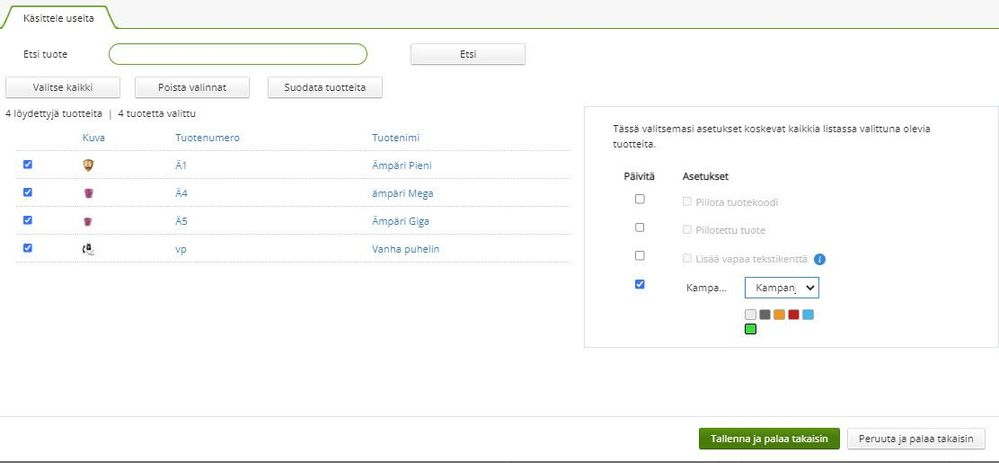
Käsittele useita tuotteita -toiminnon kautta voit lisätä, päivittää tai poistaa valituilta tuotteilta seuraavia asetuksia:
- Piilota tuotekoodi: Poistaa tuotenumeron tai -koodin näkyvistä julkisesta verkkokaupasta.
- Piilota tuote: Piilottaa valitut tuotteet kokonaan asiakkaiden näkyviltä (esim. kausituotteet tai varastosta loppuneet erät).
- Lisää vapaa tekstikenttä: Tuo tuotteille uuden tekstikentän esimerkiksi lisätietoja tai teknisiä ominaisuuksia varten.
- Kampanja: Liittää valitut tuotteet haluamaasi alennuskampanjaan tai poistaa ne siitä.
Massamuokkauksen vaiheet
- Siirry hallintapaneelissa polkuun: Verkkokauppa > Tuotteet.
- Klikkaa sivun yläreunassa olevaa painiketta Käsittele useita.
- Valitse muutettavat tuotteet ruudun vasemmassa laidassa olevasta luettelosta:
- Voit valita kaikki kaupan tuotteet kerralla klikkaamalla Valitse kaikki.
- Voit tyhjentää tekemäsi valinnat klikkaamalla Poista valinnat.
- Jos haluat muokata vain tiettyä tuotejoukkoa (esimerkiksi tietyn merkkisiä tai hintaisia tuotteita), klikkaa painiketta Suodata tuotteita tarkemman rajauksen tekemiseksi.
- Määritä haluamasi muutokset oikeanpuoleisesta asetusikkunasta ja tallenna tiedot.
Muista viimeistely: Kuten kaikki muutkin tuotemuutokset, myös massana tehdyt päivitykset tulevat voimaan julkisessa verkkokaupassasi vasta sen jälkeen, kun klikkaat yläpalkista Julkaise-painiketta.
Oliko tästä vastauksesta apua? Kyllä Ei
Send feedbackPahoittelut, että emme voineet auttaa. Anna palautetta, jotta voimme parantaa tätä artikkelia.