
Kirjanpitoon kirjattujen ja muista osioista,kuten ostoreskontrasta tai laskutus-myyntireskontrasta siirtyneiden tositteiden muokkaaminen Kirjanpito-osiossa on mahdollista tarpeen niin vaatiessa.
Huom! Tositteiden muokkaus tulisi lähtökohtaisesti tehdä aina alkuperäisen tapahtuman kautta, esim. reskontrien kautta tulisi tehdä muutokset lasku tositteille jne.
Kirjattu-tilassa olevan tositteen muokkaus
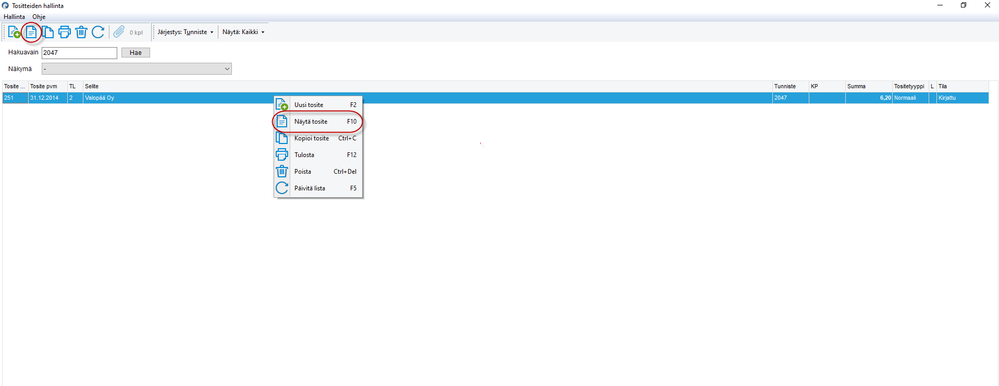
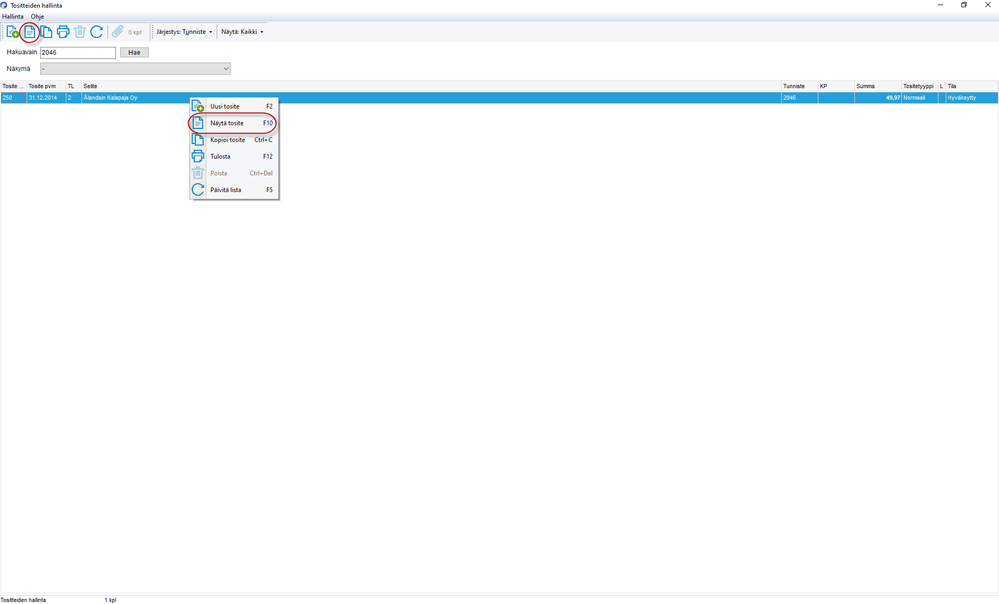
1. Valitse Tositteidenhallinta
2. Etsi tosite jota haluat muokata,voit etsiä tositteen haluamallasi hakuavaimella esim. tositenumerolla tai vaikka tunnisteella jolloin voit käyttää haussa esim. ostolaskusi numeroa

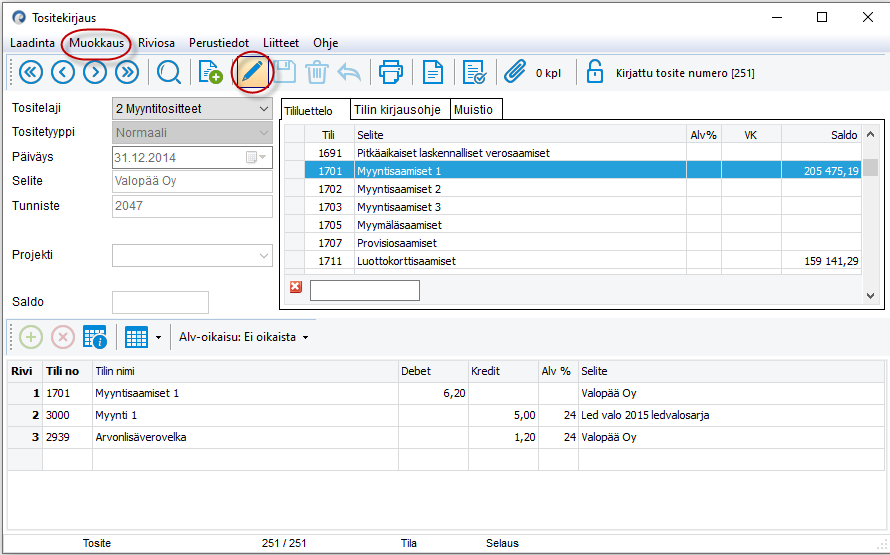
3. Valitse näytä tosite,jolloin tosite aukeaa tositteen käsittely näkymässä
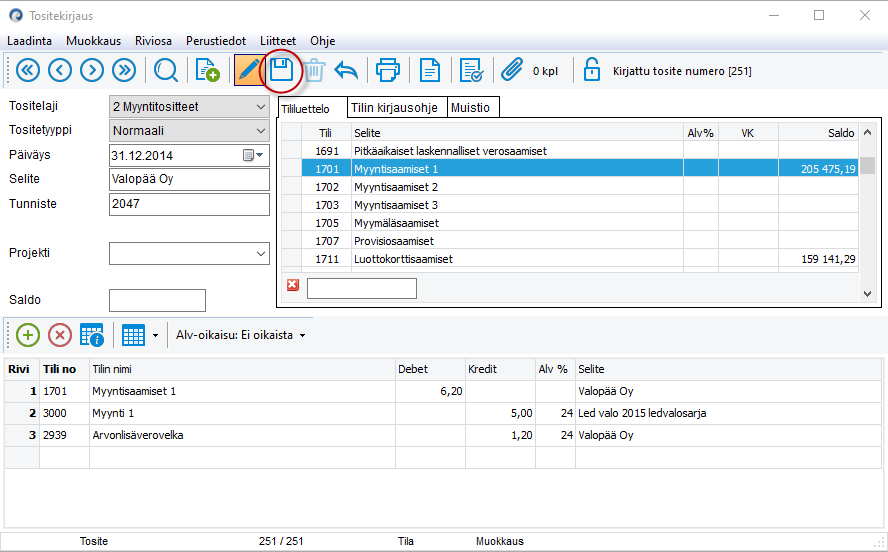
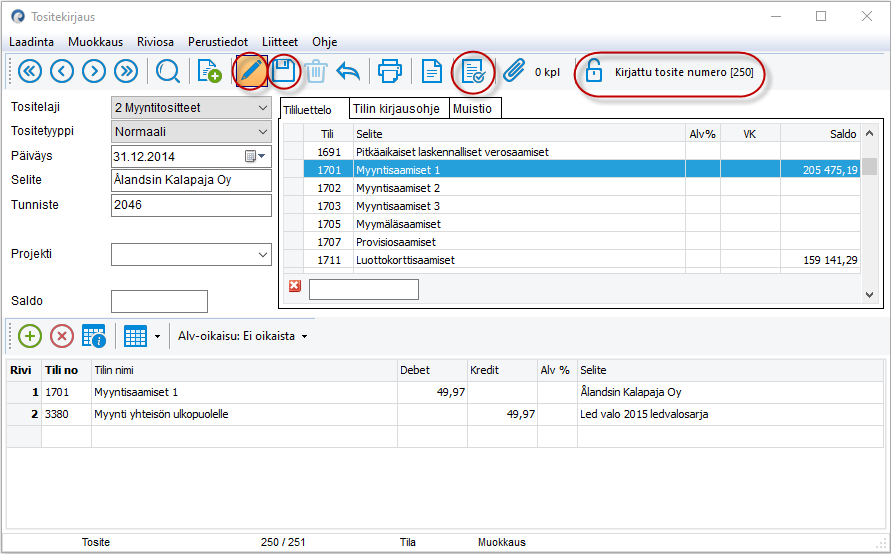
4. Aseta tosite Muokkaus - tilaan ja tee tarvittavat muutokset. Muokkauksen jälkeen tallenna,jolloin tekemäsi muutokset säilyvät
Hyväksytty-tilassa olevan tositteen muokkaus
1. Valitse Tositteidenhallinta
2. Etsi tosite jota haluat muokata,voit etsiä tositteen haluamallasi hakuavaimella esim. tositenumerolla tai vaikka tunnisteella jolloin voit käyttää haussa esim. ostolaskusi numeroa
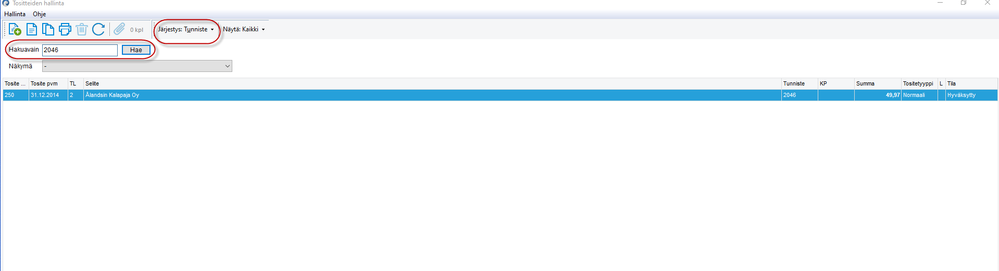
3. Valitse näytä tosite,jolloin tosite aukeaa tositteen käsittely näkymässä
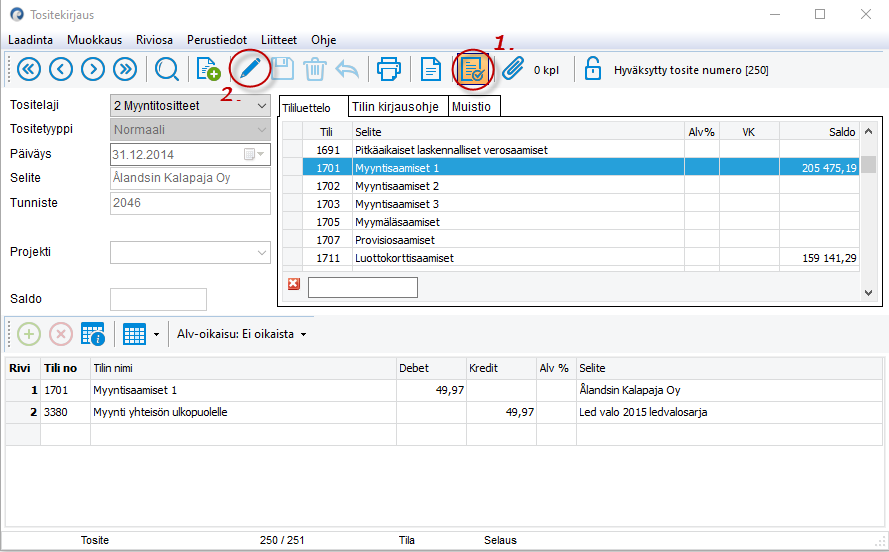
4. Jotta hyväksyttyä tositetta voi muokata,tulee hyväksyntä ensin poistaa. Paina toimintokuvakkeista löytyvää "Hyväksy tosite" -painiketta saadaksesi tositteen takaisin Kirjattu tilaan jonka jälkeen tositteen voi asettaa Muokkaus- tilaan ja tehdä tarvittavat muutokset. Muokkauksen jälkeen tallenna,jolloin tekemäsi muutokset säilyvät.
Oliko tästä vastauksesta apua? Kyllä Ei
Send feedback