
Ensin luodaan Palveluprofiilin palvelutiedot, valitse "Palvelutiedot" -välilehti
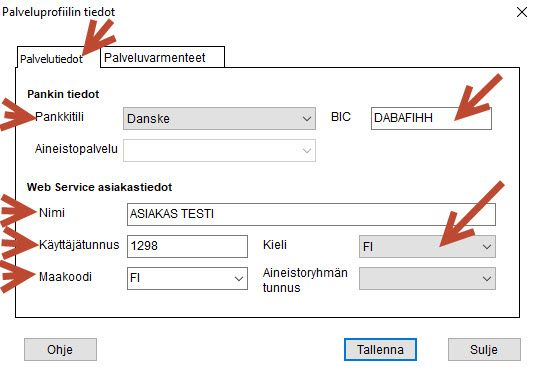
Profiilin luonti suoritetaan seuraavasti:
-Valitse Pankkitili
Tiedot tulevat suoraan Yrityksen yhteystiedoista, tarkista että pankkitilinumero ja bic on annettu oikein.
-Täytä seuraavaksi Web Service asiakastiedot ,ne syötetään suoraan Web Service (WS) sopimuksesta. Ota siis sopimus eteesi ja etsi alla olevat tiedot ja syötä ne oikeisiin lokeroihinsa WS-sopimuksesi mukaisesti.
-Web Service Nimi (Nimi kirjoitetaan sopimuksissa 98% todennäköisyydellä isoilla kirjaimilla.)
-Asetetaan Käyttäjätunnus, käyttäjätunnuksessaon kirjaimia numeroita (Käyttäjätunnus näkyy sopimuksessa,älä sekoita tätä "asiakastunnukseen" vaan etsi nimenomaan WS - käyttäjätunnus)
Maakoodi ja Kieli on valittava oletuksena ne on valittuna mutta joissain tilanteissa joutuu valinnan itse tekemään.
HUOM! Danske Bank ei käytä aineistoryhmän tunnusta,kyseinen kenttä jätetään tyhjäksi.
Myöskään aineistopalvelua ei tarvitse valita kun kyseessä Danske Bank.
Varmenteiden muodostus:
Seuraavaksi valitaan välilehti "Palveluvarmenteet" ja asetetaan Pankin varmenteet ja Asiakkaan varmenteet paikalleen.
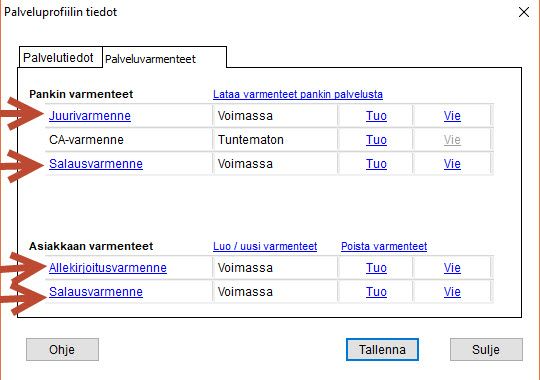
Pankin varmenteet latautuvat yleensä oletuksena automaattisesti sen jälkeen kun Palveluprofiilin yleistietoihin valitaan pankkitili. Joskus kuitenkin käy niin ettei varmenteet lataudu automaattisesti.
Jos varmenteet eivät lataudu automaattisesti , niin ne voidaan noutaa:
-klikkaamalla "Tuo" painiketta ja "Valitse tietokoneen varmennesäiliöstä". (Kts. kohta juurivarmenne)
-Mikäli varmenteet eivät löydy varmennesäiliöstä niin ne voidaan noutaa manuaalisesti täältä: "C:\ProgramData\Passeli Ohjelmat\Passeliplus\Pankkiyhteys\DABAFIHH\"
Danske Bank käyttää Juurivarmennetta ja Salausvarmennetta.
- Juuri varmenteeksi valitaan: DGROOT
- Salausvarmenteeksi valitaan: DPCRYPT
Asiakkaan varmenteet:
Asiakkaan varmenne muodostetaan kohtaan "Allekirjoitusvarmenne" .Danske Bank käyttää Allekirjoitusvarmennetta ja Salausvarmennetta. Danske Bankilla varmenteet muodostetaan PIN koodilla, jotka saat postilla tai tekstiviestillä. Jos salausvarmenne ei pin koodin syötön jälkeen näyt tilassa "Voimassa" niin nouda salausvarmenne "Varmennesäiliöstä",varmennesäiliöön pääset kun klikkaat "Tuo".
Lopuksi tallennus luoduille/haetuille palveluvarmenteille.
Yleisiä virheitä kun yritetään tallentaa palveluprofiilia
-Virhekoodit, virheet johtunee vääristä tiedoista eli tarkista aina WS käyttäjätunnus, Nimi, Palveluprofiilin kieli valinnat, Pankin varmenteet, Tietokoneen kellon aika
-Input String error, syys todenäköisesti kellonajassa, mutta tarkista myös muut tiedot
-Jos kaikki on tarkistettu niin pitää pyytää pankista uusi pinkoodi.
Aineistojen nouto Pankkiyhteydellä:
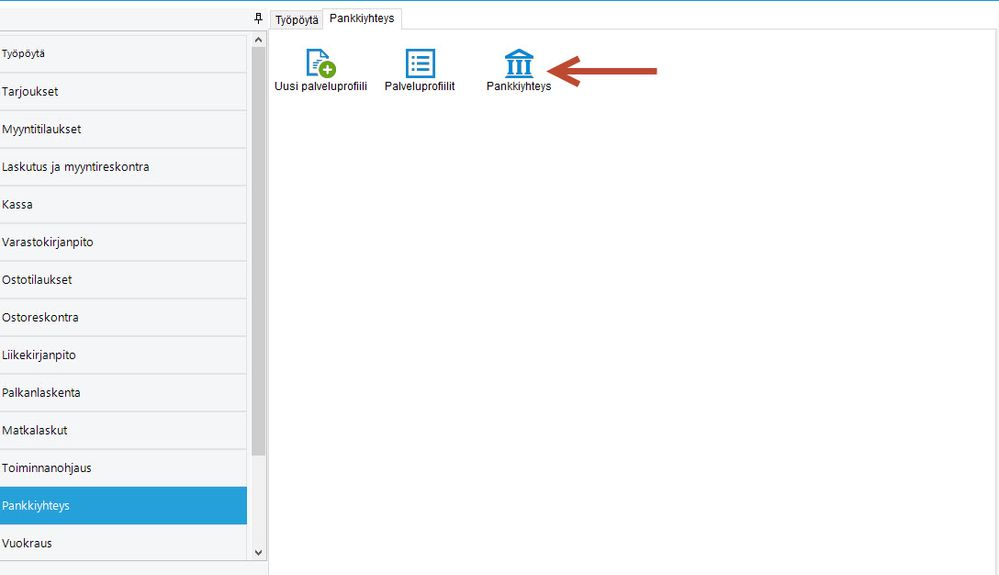
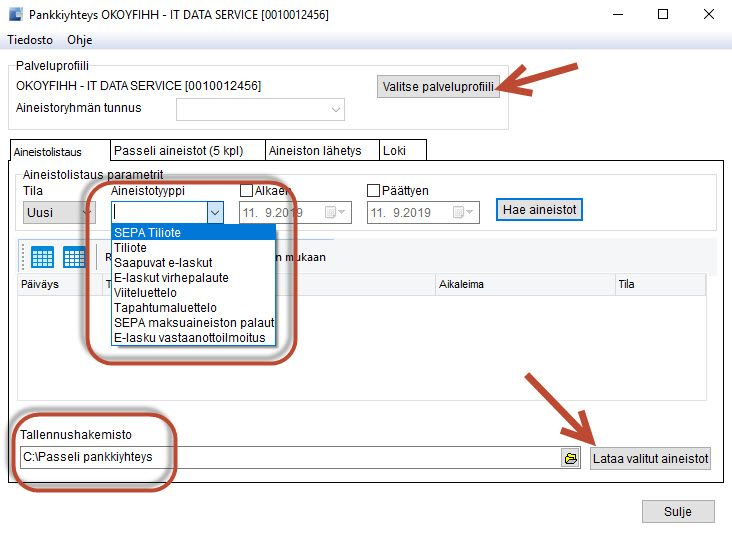
Mikäli käytössäsi on useampi Pankkiyhteys valitse oikea pankkiprofiili käyttöösi Pankkiyhteys-toiminnossa.
Valitse haluamasi mukaisesti tila,aineistotyyppi jne. ja hae aineistot jotta aineistoja voidaan käyttää tulee aineistot valita aineisto listauksesta ja ladata tietokoneelle haluttuun kansioon "Lataa valitut aineistot" toiminnolla.
Jos aineiston noudossa ilmenee virheitä, aina kannattaa ensiksi tarkistaa profiilin ja varmenteiden oikeellisuus.
Yleisin virhe noudossa on "Authorization failed" ,joka ilmenee Pankkiyhteys- toiminnon "Loki"
välilehdellä
-Syy tähän on aina se että sinulla ei ole WS sopimuksen mukaan oikeuksia tähän aineistoon
-Input string error , Tarkistettava kellonaika.
Oliko tästä vastauksesta apua? Kyllä Ei
Send feedback