
Mikäli sinulla on kanta-asiakkaita tai sopimushinnoitteluasiakkaita, joille tuotteita myydään aina edukkaammalla hinnalla kuin perushinta, voit luoda asiakaskohtaisia hinnastoja tarpeesi mukaisesti.
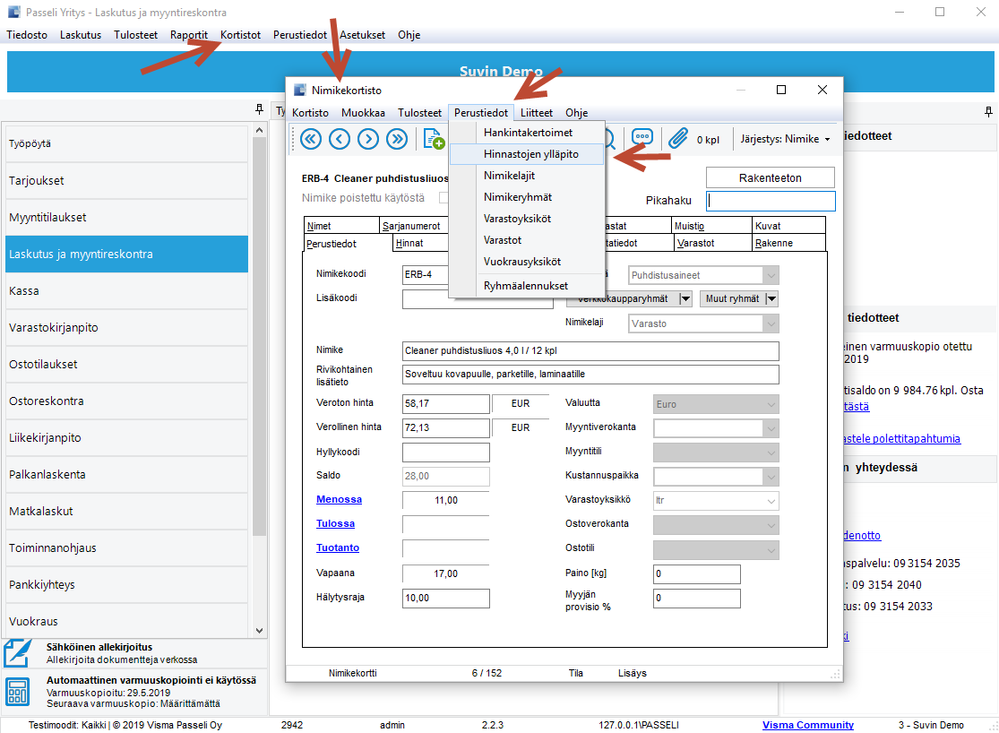
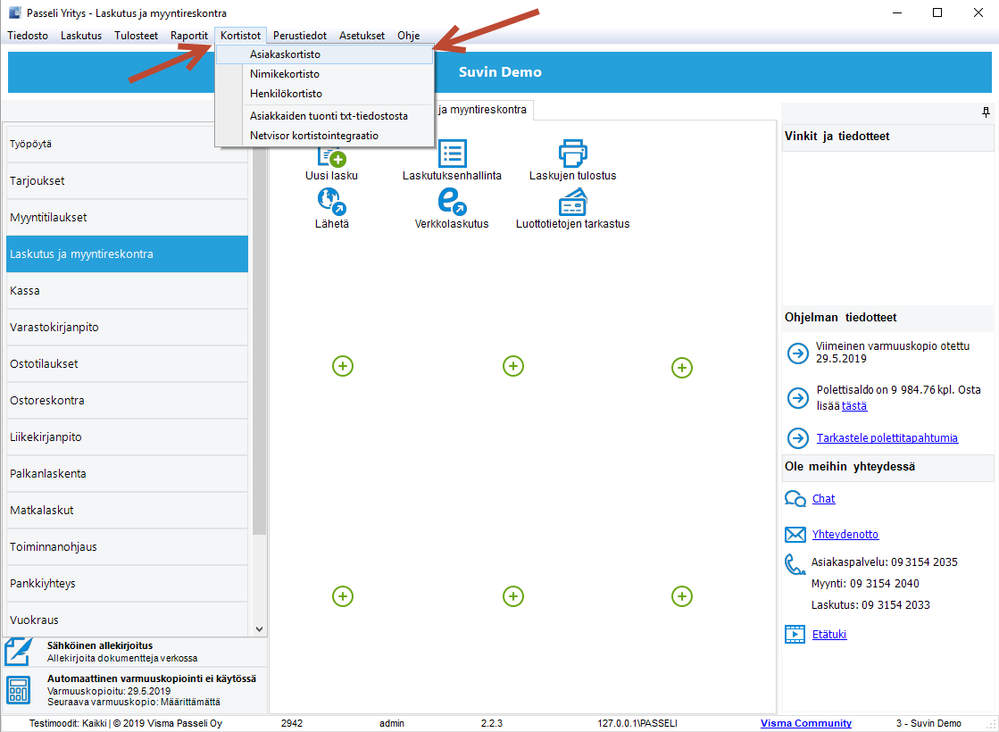
Hinnasto luodaan Passelissa valitsemalla "Kortistot"- "Nimikekortisto"- "Perustiedot"- "Hinnastojen ylläpito"
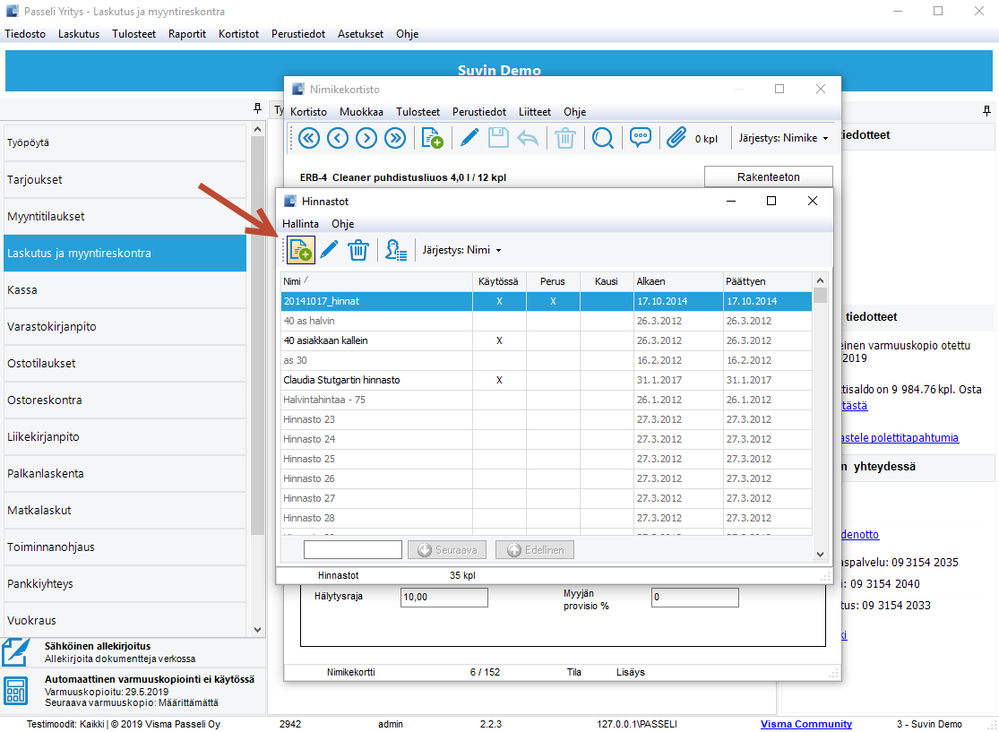
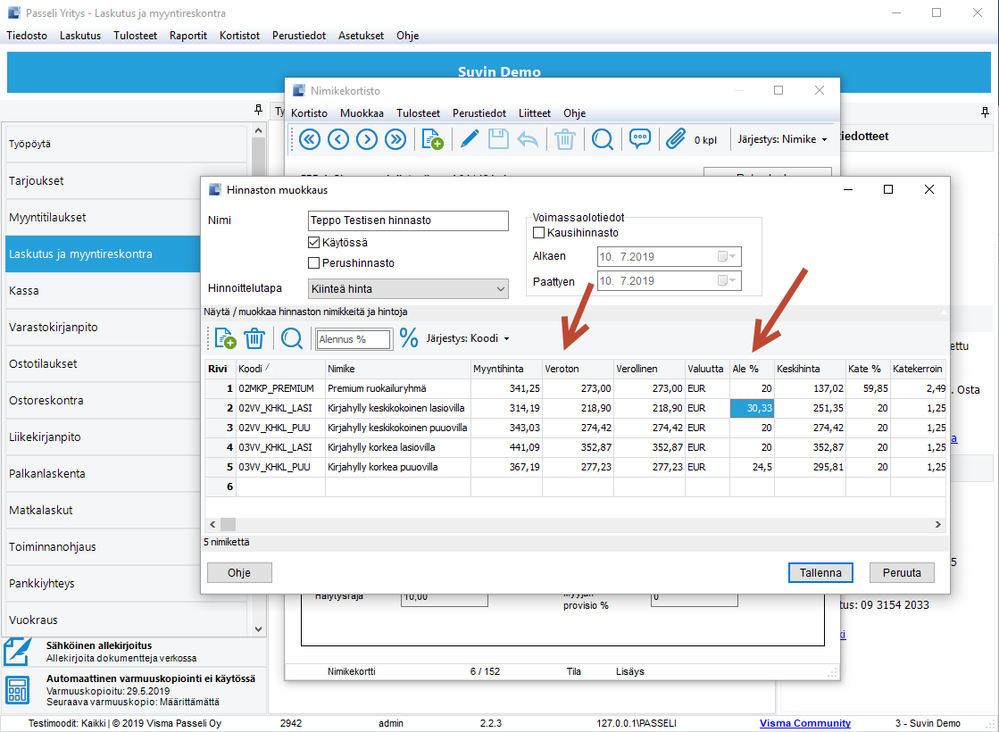
Uuden hinnaston voit luoda Luo uusi hinnasto-toiminnolla (kts. kuvan osoittama nuoli)
Anna hinnastolle nimi valitse hinnoittelutapa joko alennus% tai kiinteä hinta (esimerkissä käytetty kiinteähinta tyyppistä hinnoittelua).
Voit halutessasi luoda myös hinnaston kausikohtaiseksi jolloin se on voimassa vain tietyn ajanjakson.
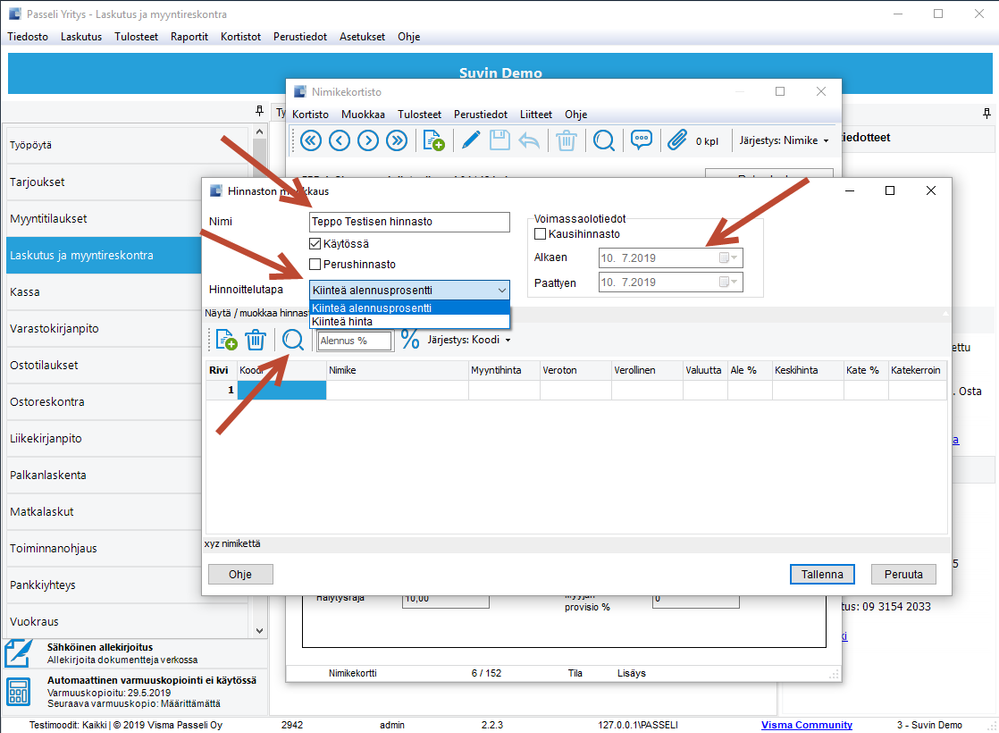
Valitse hinnastoon tuotteet (painamalla suurennuslasia joka avaa nimikekortiston (kts. ylläoleva kuva) ja valitse kortistosta haluamasi tuotteet) jotka haluat asiakkaalle käsiteltäväksi asiakkaan kanssa sovitun hinnan mukaiseksi.
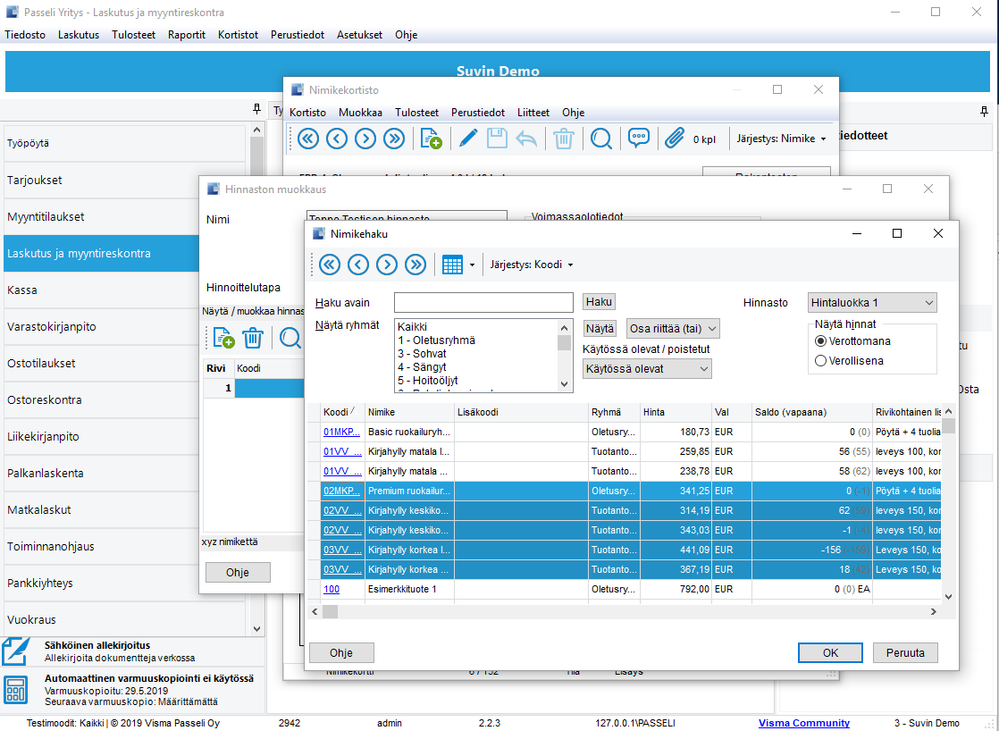
Kun olet hakenut tuotteet ja painanut ok ne liisääntyvät hinnastoon, tämän jälkeen voit hinnoitella ne joko antamalla alennus% kentässä prosentuaalisen alennuksen tai hinnoittelemalla kiinteän hinnan uusiksi veroton kentässä.
Kun hinnoittelu on valmis paina tallenna.
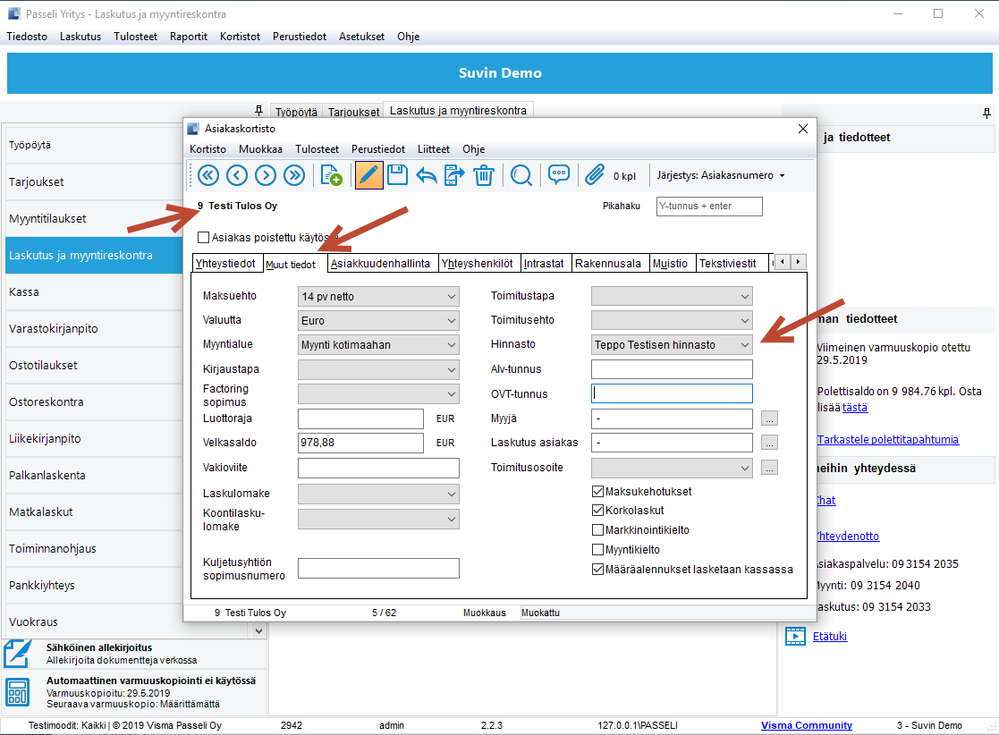
Tehty hinnasto käydään määrittelemässä käyttöön asiakaskortistossa asiakkaan kortin muut tiedot välilehdelle, (muista tallentaa asiakaskortille tehdyt muutokset painamalla levykkeen kuvaa) jolloin ohjelma käyttää asiakkaalle valittua hinnaston mukaista hintaa myytäessä hinnastosta löytyviä tuotteita.
Oliko tästä vastauksesta apua? Kyllä Ei
Send feedback