
Visma-alustalla sivut jaetaan vaakasuoriin päävalikon sivuihin sekä pystysuoriin alivalikon sivuihin (saatavilla vain Verkkokauppa+ -versiossa). Tässä ohjeessa neuvotaan, miten luot uusia sivuja, hallinnoit niiden metatietoja sekä rakennat hierarkkisia alasivuja ja sivupalkissa näkyviä pystyvalikoita.
Pysty- ja vaakasuorien sivujen ero
Sivuston navigaatiorakenne muodostuu kahdesta eri valikkotyypistä:
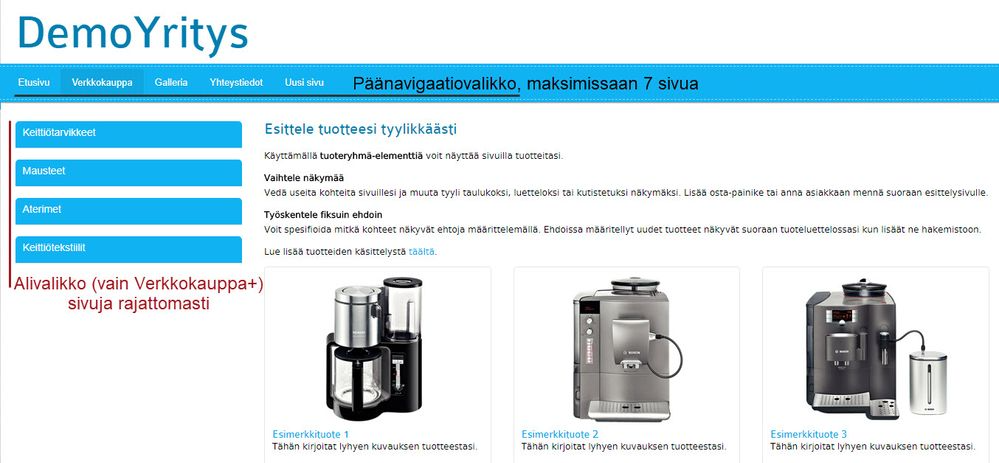
- Vaakasuora päävalikko: Sivuston ylälaidassa kulkeva päävalikko. Voit luoda enintään 7 vaakasuoraa sivua yhtä valikkotasoa kohden, jotta valikko pysyy selkeänä.
- Pystysuora alivalikko: Sivun laidassa näkyvä valikko (nk. sivupalkki). Alivalikon sivujen määrää ei ole rajoitettu, joten se sopii erinomaisesti laajoille tuotekategorioille tai tietosivuille.
Sivujen luominen ja perustiedot
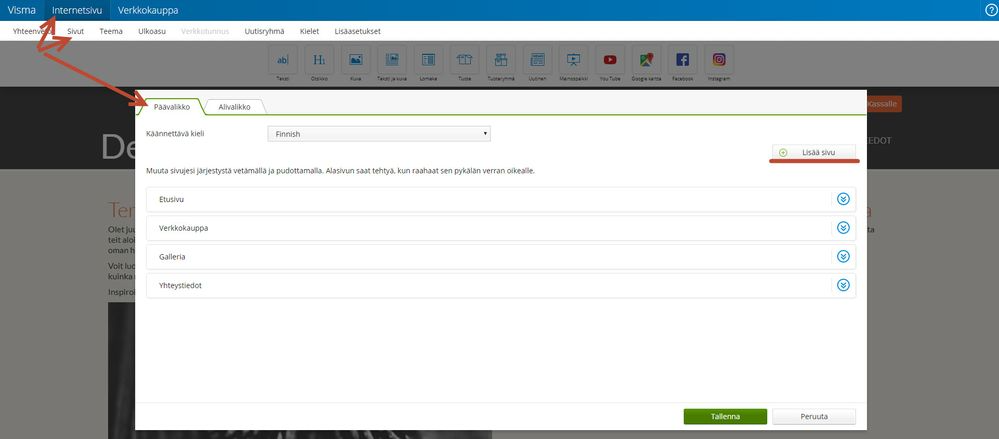
Aloita luomalla tarvitsemasi sivut siirtymällä hallintapaneelissa polkuun: Internetsivu > Sivut > Päävalikko ja klikkaa painiketta Lisää uusi sivu.
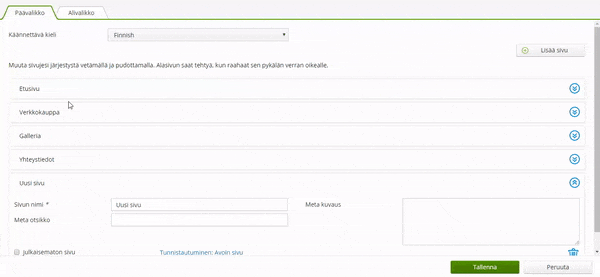
Uusi sivu ilmestyy automaattisesti listauksen alimmaiseksi. Pääset muokkaamaan sivun asetuksia klikkaamalla sen kohdalla olevaa pientä sinistä nuolta.

Määritä sivulle nimi, joka näkyy navigaatiopalkissa asiakkaillesi. Muista täyttää myös Meta otsikko ja Meta kuvaus, sillä nämä tiedot vaikuttavat suoraan sivuston hakukonenäkyvyyteen Googlessa.

Alasivujen luominen (Valikkohierarkia)
Voit järjestellä sivuja vetämällä niitä hierarkiassa haluamaasi järjestykseen. Jos haluat siirtää esimerkiksi "Galleria"-sivun "Verkkokauppa"-sivun alasivuksi, ota hiirellä kiinni Galleria-sivun kohdalta ja raahaa sitä hieman oikealle.
Tällä tavalla voit rakentaa useampia valikkotasoja ja siirtää uusia sivuja luomiesi pääsivujen sekä alasivujen alle.
Alivalikko eli pystyvalikko (Vain Verkkokauppa+)
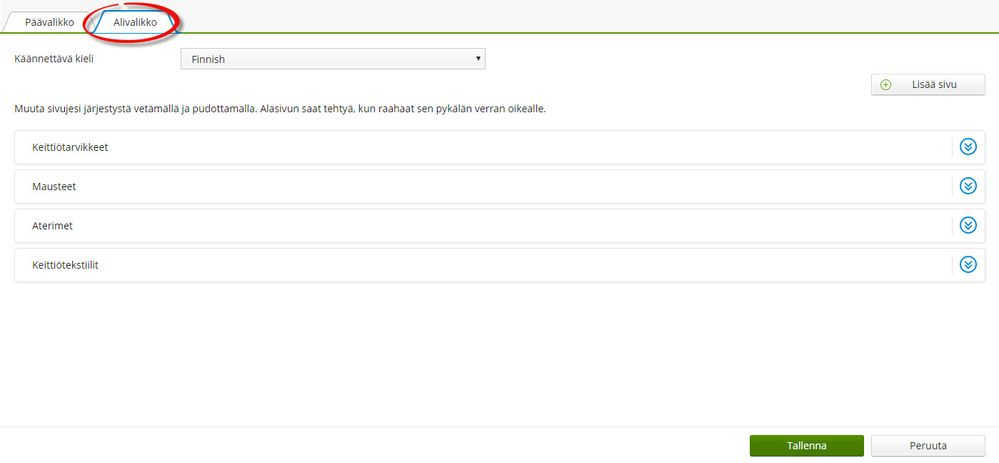
Alivalikko mahdollistaa alasivujen näyttämisen siististi allekkain sivuston laidassa kulkevassa palkissa.
Alivalikko eli pystyvalikko ei näy, miksi?
Kun olet luonut ja tallentanut alasivut rakenteeseen, pystyvalikko ei välttämättä tule heti näkyviin, jos sivun asettelu ei tue sitä. Saat alivalikon näkyviin muuttamalla sivupohjan ulkoasua:
- Varmista, että olet parhaillaan ohjelmassa juuri sillä sivulla, jonka pohjaa haluat muuttaa (esim. Verkkokauppa).
- Siirry valikkoon Internetsivu > Ulkoasu > Ulkoasut sivupalkilla.
- Valitse haluamasi sivupalkillinen asettelu, jolloin pystysuora alivalikko ilmestyy näkyviin sivun laitaan.
Oliko tästä vastauksesta apua? Kyllä Ei
Send feedback