Taulukoiden avulla voit järjestellä tekstiä, tuotetietoja tai hinnastoja selkeään ja helposti luettavaan muotoon verkkokaupassasi tai kotisivuillasi. Tässä ohjeessa neuvotaan, miten lisäät taulukon tekstielementtiin, muokkaat sen rivejä ja sarakkeita sekä hyödynnät tekstityökaluja taulukon sisällä.
Taulukon lisääminen sivulle
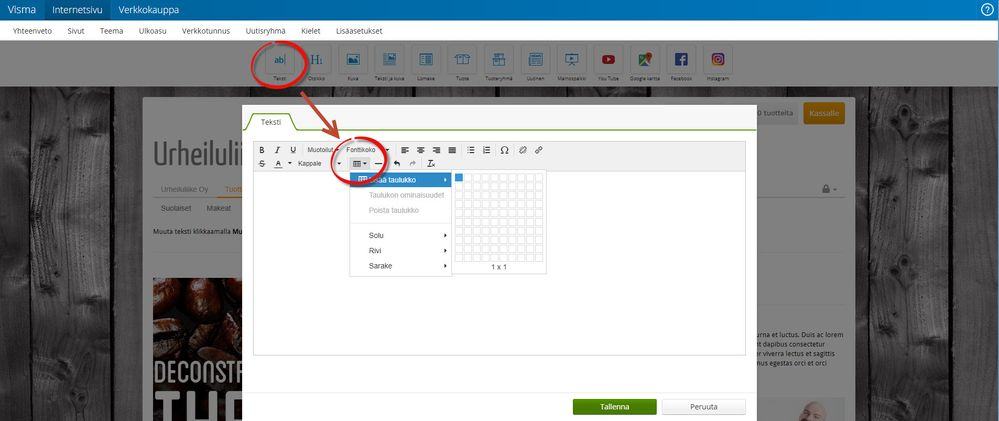
Pääset lisäämään taulukon olemassa olevan tekstielementin sisällä muokkaustyökalujen kautta kohdasta: Teksti > Lisää taulukko.
Valitse ruudukosta hiirellä vetämällä, millaisen taulukon haluat luoda. Esimerkiksi valinta 3x2 luo taulukon, jossa on kolme vaakariviä ja kaksi pystyriviä (saraketta).
Rivien ja sarakkeiden muokkaaminen
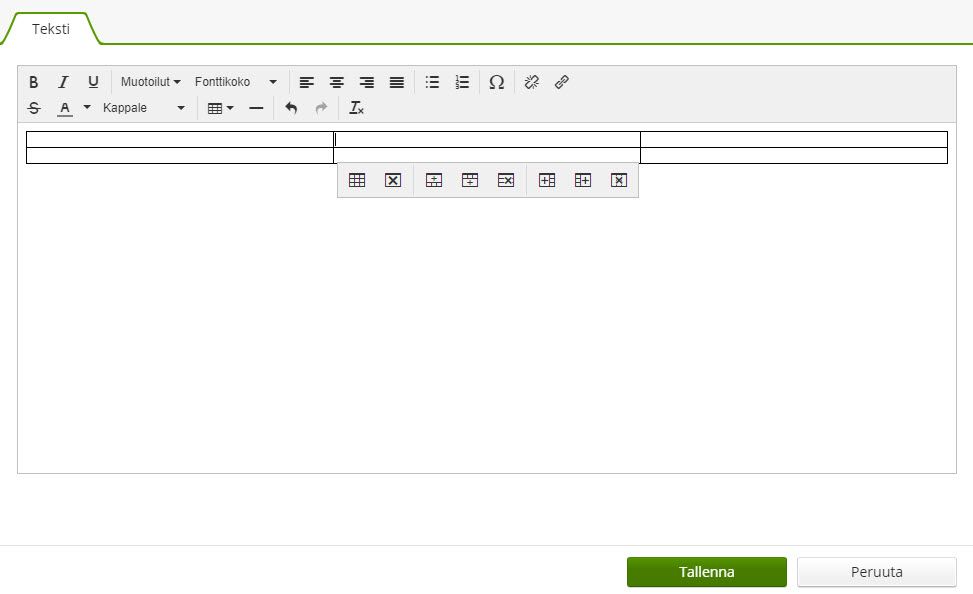
Voit muokata taulukon rakennetta myös sen luomisen jälkeen. Klikkaamalla hiirellä mitä tahansa taulukon solua saat näkyviin pikavalikon, jonka kautta voit:
- Lisätä uusia rivejä ylä- tai alapuolelle.
- Poistaa tarpeettomia rivejä.
- Lisätä tai poistaa pystyrivejä (sarakkeita).
Tekstin muotoilu ja linkitys taulukossa
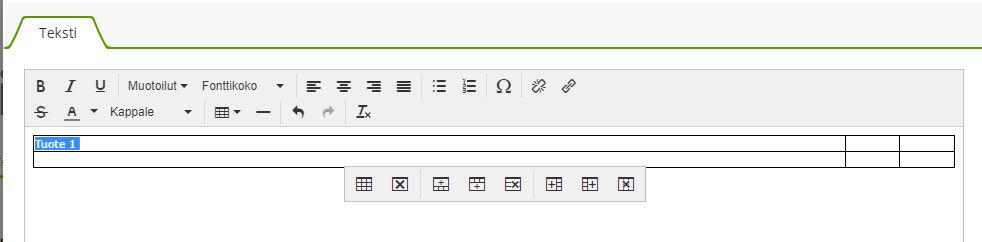
Taulukon soluissa toimivat kaikki samat tekstityökalut kuin normaalissakin tekstikappaleessa. Voit lihavoida tekstiä, vaihtaa värejä tai lisätä suoria linkkejä taulukon sisälle.
Jos haluat esimerkiksi linkittää taulukossa mainitun sanan suoraan verkkokauppasi tuotteeseen, toimi näin:
1) Maalaa haluamasi sana hiirellä taulukon sisällä.
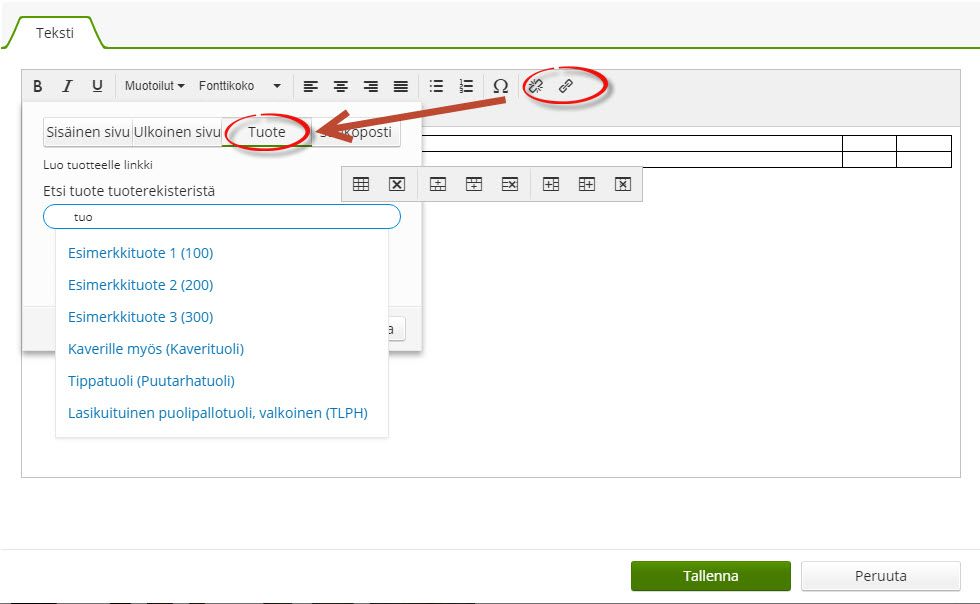
2) Klikkaa yläpalkin linkityskuvaketta, valitse kohteeksi Tuote (tai vaihtoehtoisesti sisäinen/ulkoinen sivu) ja etsi haluamasi tuote kaupan valikoimasta.
Muista viimeistely: Kun taulukon sisältö on valmis, napsauta Tallenna ja muista lopuksi julkaista sivusi, jotta uusi taulukko päivittyy julkiselle sivustolle asiakkaidesi näkyville.
Oliko tästä vastauksesta apua? Kyllä Ei
Send feedback