
Passeli Yritys ohjelman lomakkeita muutetaan erillisen Lomake-editorin avulla. Lomake-editori on ladattavissa tästä: Lataa editori .
Laajempia lomakemuutoksia voitte tiedustella asiakaspalvelustamme.
- Lataa ja asenna Lomake-editori tietokoneellenne
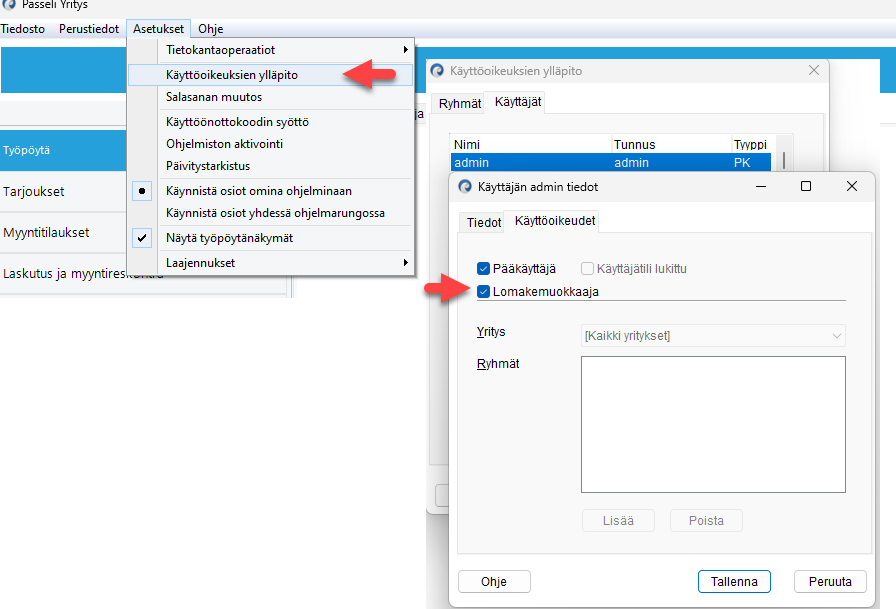
- Lomakemuokkausta ennen pitää käyttäjälle määritellä lomakemuokkaajan oikeudet. Oikeudet lisätään kohdasta Työpöytä -Asetukset - Käyttöoikeuksien ylläpito . Kirjaudutaan sisään pääkäyttäjätunnuksin , valitaan haluttu käyttäjätili ja käyttöoikeudet välilehdeltä rastitaan kohta Lomakemuokkaaja.
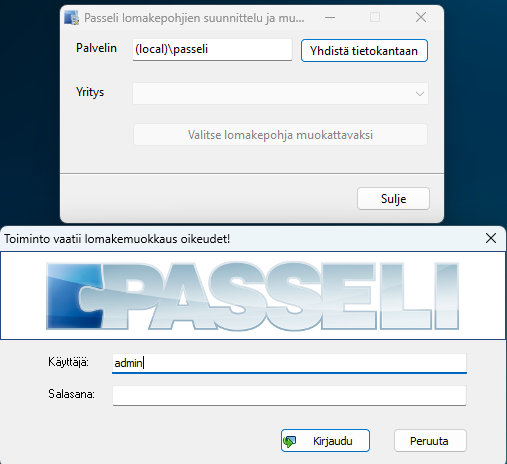
- Yhdistä Lomake-editori Passeli Yritys tietokantaanne. Suosittelemme lomake-editorin käyttöä palvelin koneelta, jolloin lomakkeiden muokkaus on mahdollisimman sujuvaa. Palvelimen osoitteeksi annetaan sama osoite kuin näkyy Passelin alalaidassa muodossa xxxxxxxx\Passeli . Pääkoneella se olisi (local)\Passeli tai 127.0.0.1\Passeli
- Kirjaudutaan Lomakemuokkaajan oikeuksin
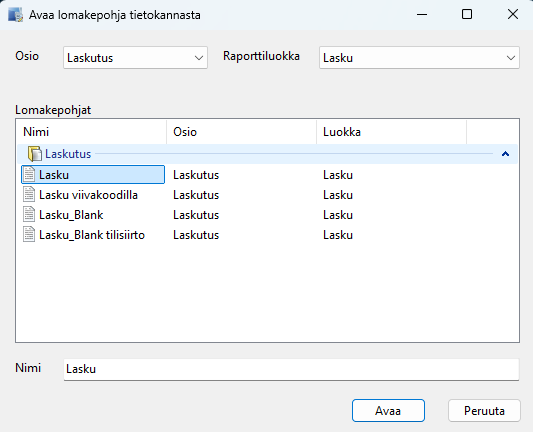
- Valitaan muokattava lomake Lomake-editorin lomakelistasta. Voit rajata hakua osion ja Raporttiluokan avulla.
- Voitte lomake-editorilla helposti mm. piilottaa kenttiä ja muokata sarakkeiden leveyttä. Huomaathan, että tekemäsi muutokset eivät vaikuta ohjelman toimintaan eikä esimerkiksi verkkolaskun sisältöön vaan ainoastaan tulostettavaan lomakkeeseen.
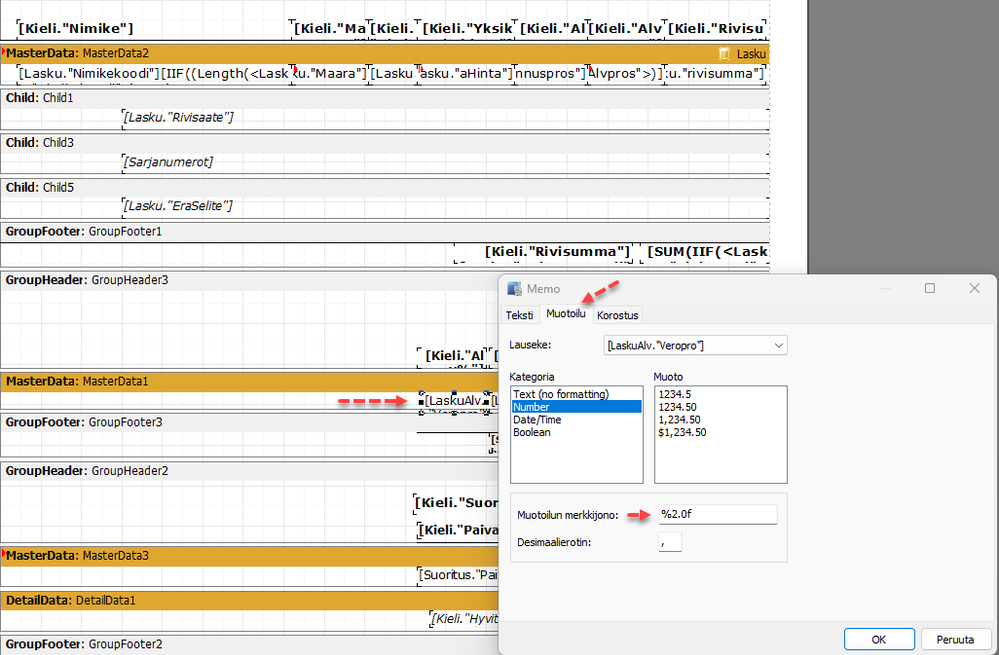
- Alla olevassa esimerkissä muokataan lomakkeen alv kenttä toimimaan desimaalilla.
Avataan lasku lomake editoriin, etsitään rivi [LaskuAlv."Veropro"], klikataan se auki valitaan Muotoilu välilehti ja sieltä vaihdetaan %2.0f -> %2.1f
Jos et tee lomakkeeseen muuta muutosta voit tallentaa lomakkeen Lomake-editorin ylävalikon kohdasta Tiedosto - Tallenna. Jos teet muita muutoksia niin seuraava ohjelman päivitys ajaa niiden muutoksien yli.
- HUOM! Jos haluat tallentaa lomakkeen uudella nimellä, tekemäsi muutokset ovat tallessa tulevien päivitysten jälkeenkin. Tallennuksessa nimeä se eri tavalla kuin alkuperäinen lomake.
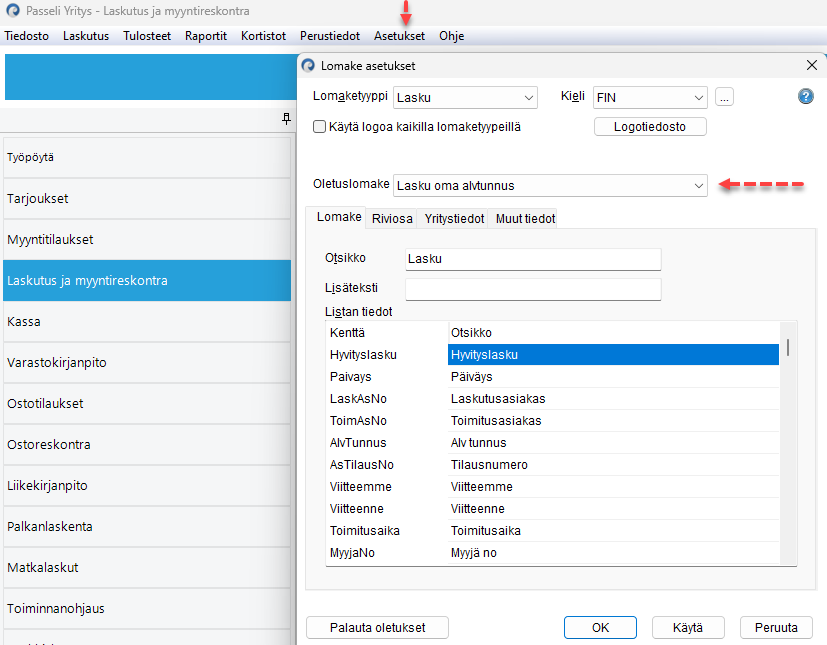
Lomakkeen asettamien oletuslomakkeeksi
- Voit asettaa muokkaamasi lomakkeen oletuslomakkeeksi Passelin kohdasta Asetukset -Lomake-asetukset.
Muokattujen lomakkeiden poisto
Muokattuja lomakkeita voit myös poistaa ohjelmasta:
- Valitse ohjelman rungosta Asetukset - Tietokantaoperaatiot – Omien raporttien poisto
- Kirjaudu sisään toimintoon pääkäyttäjätunnuksilla
- Valitse poistettava lomake ja paina työkalurivin Poista –painiketta
- Voit sulkea ikkunan OK –painikkeella
Oliko tästä vastauksesta apua? Kyllä Ei
Send feedback