
Passeli Yritys ohjelmasta pystyy lähettämään sähköpostilaskuja kolmella eri tavalla. Laskujen lähettäminen on sähköpostilla on perinteistä kirjettä nopeampi ja varmepi tapa lähettää laskuja, mikäli asiakas ei vielä ota verkkolaskuja vastaan. Maventan kautta lähetettyjen sähköpostilaskujen koko toimitusketju on tarpeentullen meidän asiakastukemme nähtävissä ja näin pystymme tukemaan koko tämän prosessin.
Maventan kautta:
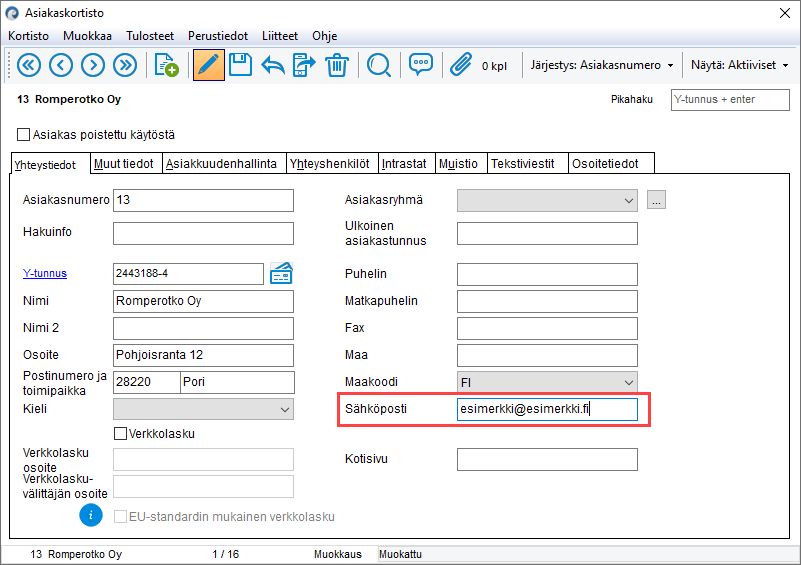
Maventan kautta pystyy verkkolaskujen lisäksi lähettäämään myös laskuja suoraan asiakkaan sähköpostiin. Tällöin asiakaskortilla tulee yhteystiedot välilehdellä olla annettuna sähköpostiosoite (kuva1).
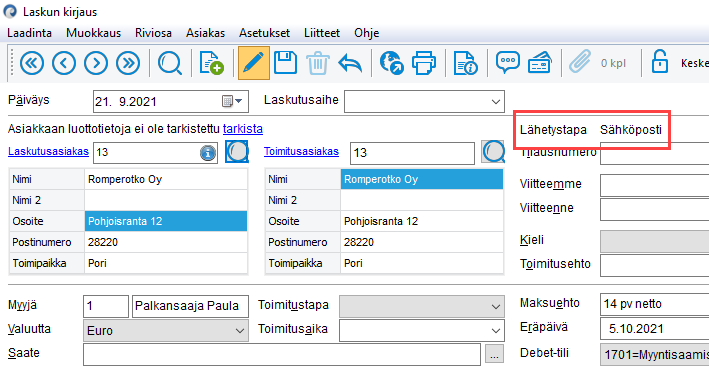
Asiakkaalle jolle laskun lähettäminen sähköpostiin Maventan kautta on mahdollista, tulee laskun kirjauksessa lähetystavaksi sähköposti (kuva2).
Laskun lähettäminen tapahtuu ohjelman Lähetä-toiminnosta. Ennen lähettämistä on hyvä vielä tarkastaa, että sähköpostilähetys on mahdollinen. Tämä saatte tarkastettua suoraan ohjelmasta Lähetä-toiminto > toiminnot > muuta maventan asetuksia > älä lähetä sähköpostitse valinta pois (kuva3).
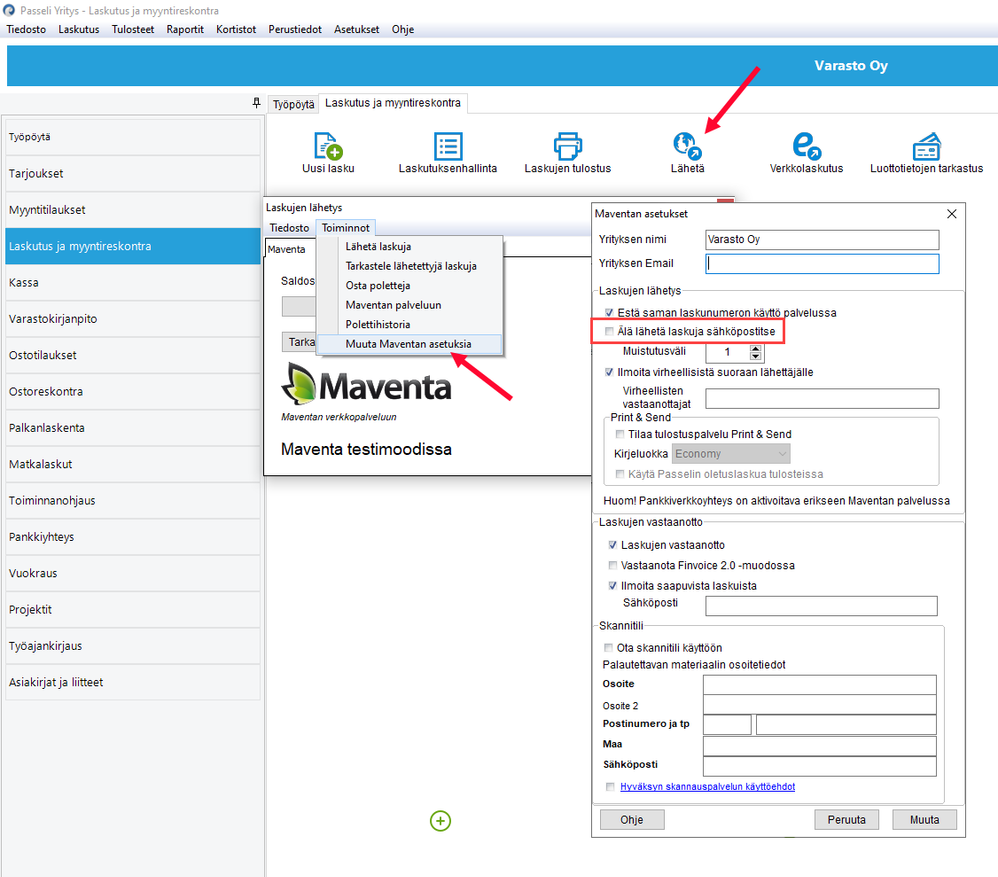
Tämän jälkeen menkää Lähetä-toiminnon "Lähetä laskuja" kohtaan. Valitkaa haluttu lasku/laskut, lisätkää tarvittaessa liitteet ja lähettääkää laskut.
Sähköpostin liitteenä:
Ohjelmasta voidaan tallentaa laskuja erilaisiin tiedostomuotoihin ja tämä jälkeen tämän tiedoston voi liittää omassa sähköpostiohjelmassa sähköpostin liitteeksi. Laskun tallentaminen esimerkiksi PDF-tiedostomuotoon onnistuu ohjelman tulostus toiminnosta. Tulostustoimintoon pääsee laskun kirjauksen tai laskutuksenhallinnan tulostin-ikonista, sekä Laskutus ja myyntireskontran "Laskujen tulotus" toiminnosta.
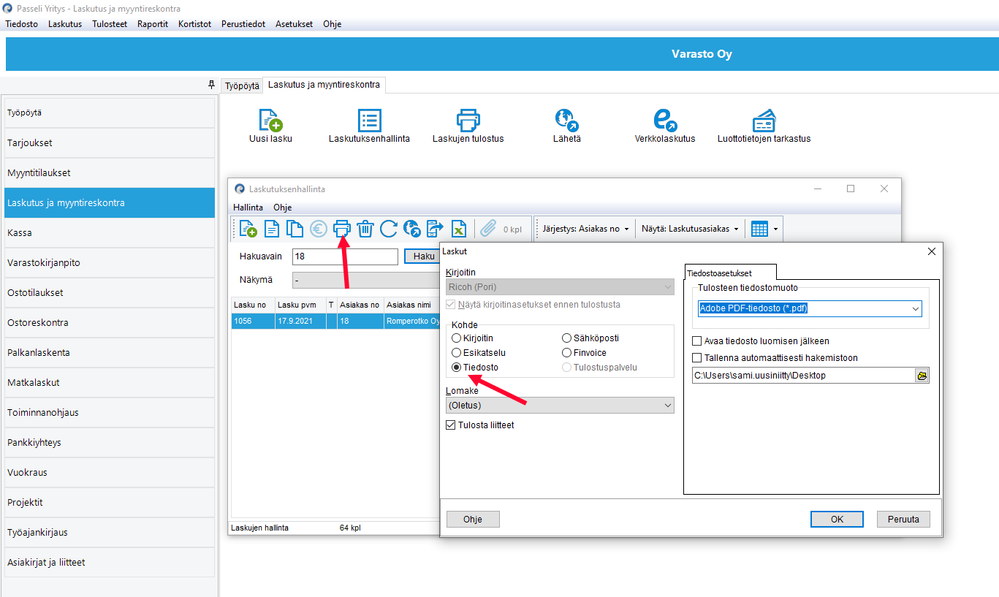
Kohteeksi tulee valita tiedosto, tämän jälkeen viereen avautuu lisäasetuksia. Valitse haluttu tiedostomuoto sekä hakemisto, mihin lasku tallennetaan. Tallennuksen jälkeen omalla sähköpostiohjelmalla hakee samasta hakemistosta tallennetun tiedoston sähköpostin liitteeksi.
Käyttäjen Passeli sähköpostia tai erillistä sähköpostiohjelmaa
Ohjelmasta voidaan lähettää laskuja myös erillisen sähköpostiohjelman kautta tai ulkoista sähköpostiosoitetta hyödyntäen. Erillisen sähköpostiohjelman kautta lähetettäessä tulee tämän ohjelman olle asennettuna tietokoneelle.
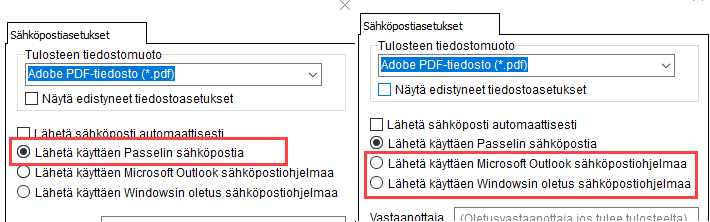
Käytettäessä erillistä sähköpostiohjelmaa, tulee Passeli asetuksista valita Lähetä käyttäen Microsoft Outlook tai Windowsin oletus sähköpostohjelmaa. Näitä valintoja käytettäessä on lähetetyt sähköpostit tarkasteltavissa sähköpostiohjelmassa.
Kun käytetään Passeli sähköpostia, niin tällöin lähetetyt viesti eivät ole nähtävissä missään. Tämä asetus ei tarvitse koneelle asennettua sähköpostiohjelmaa, myös selaimen kautta käytetyt sähköpostiohjelmat toimivat (kuva5).
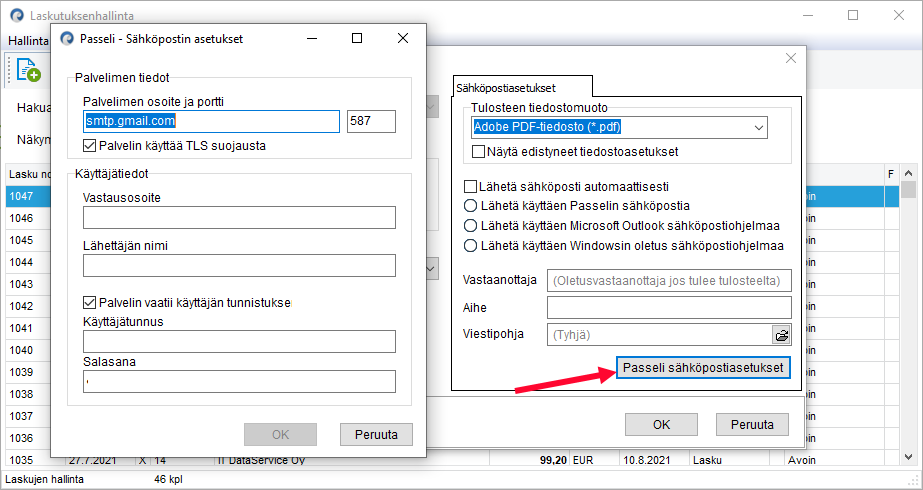
Passeli sähköpostiasetuksissa annetaan sähköpostiohjelmasta löytyvät asetukset, kuten palvelimen osoite ja portti. Käyttäjätietojen vastausosoitteella tarkoitetaan sähköpostiosoitetta johon halutaan vastausviestien saapuvan. Lähettäjän nimeksi voi kirjoittaa esimerkiksi yrityksen nimen. Käyttäjän tunnistustietoihin annetaan sähköpostiohjelman käyttäjätiedot (kuva6).
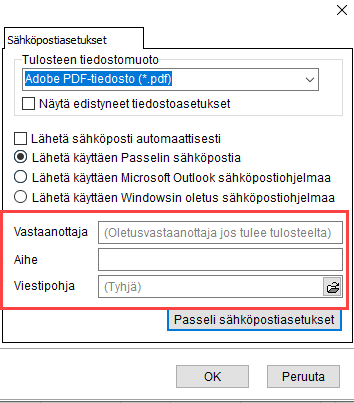
Vastaanottaja -kenttään annetaan sähköpostiosoite, johon sähköposti lähetetään. Mikäli asiakaskortilla on annettu sähköpostiosoite, ohjelmisto hakee sen automaattisesti. Aihe -kenttään annetaan lähetettävän sähköpostin otsikko. Viestipohja -kenttään annetaan lähetettävän sähköpostin viesti (kuva7).
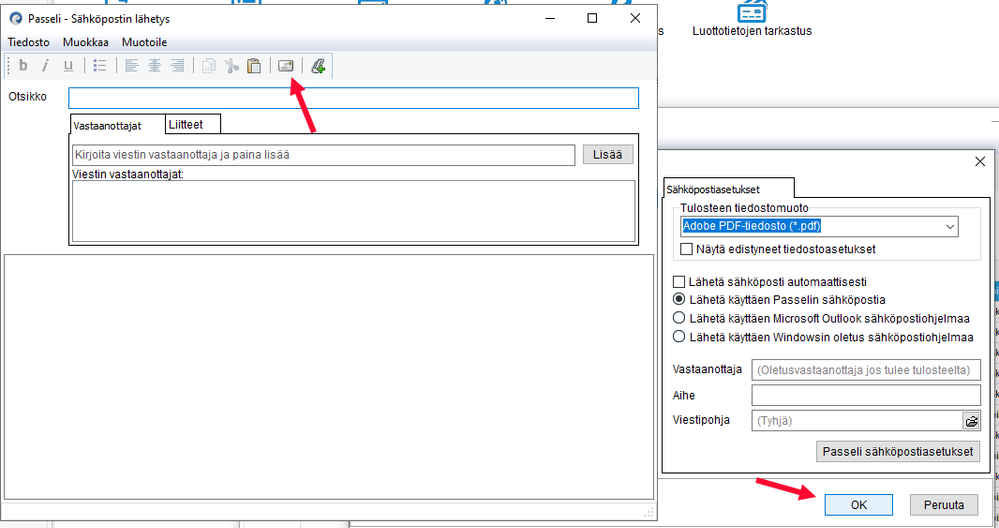
Seuraavassa vaiheessa voidaan vielä lisätä useampia viestin vastaanottajia, sekä muuttaa otsikkoa ja lisätä liitteitä. Viestin lähetys tapahtuu kirjekuoren näköisestä painikkeesta (kuva8).
Oliko tästä vastauksesta apua? Kyllä Ei
Send feedback