Verkkokaupassa voit rajata tiettyjen sivujen näkyvyyttä ja sulkea niitä kirjautumisen taakse. Tämä on hyödyllistä esimerkiksi silloin, kun haluat tarjota sisältöä tai tuotteita vain rekisteröityneille asiakkaille tai tukkujakelijoille. Sivun sulkeminen tapahtuu kohdasta: Internetsivu > Sivut > Klikkaa haluamaasi sivua ja muuta asetukseksi Tunnistautuminen: Vaatii kirjautumisen.
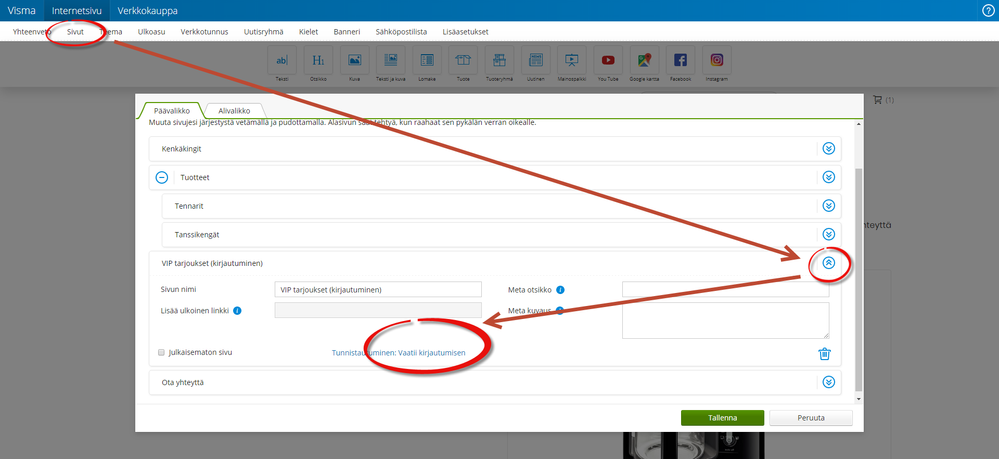
Asiakkaille voidaan antaa oikeudet suojattujen sivujen katseluun kahdella eri tavalla: asiakas voi luoda tunnukset itse verkkokaupassa tai voit lähettää hänelle kutsun suoraan hallintapaneelista.
Tapa 1: Asiakas tekee tunnukset itse
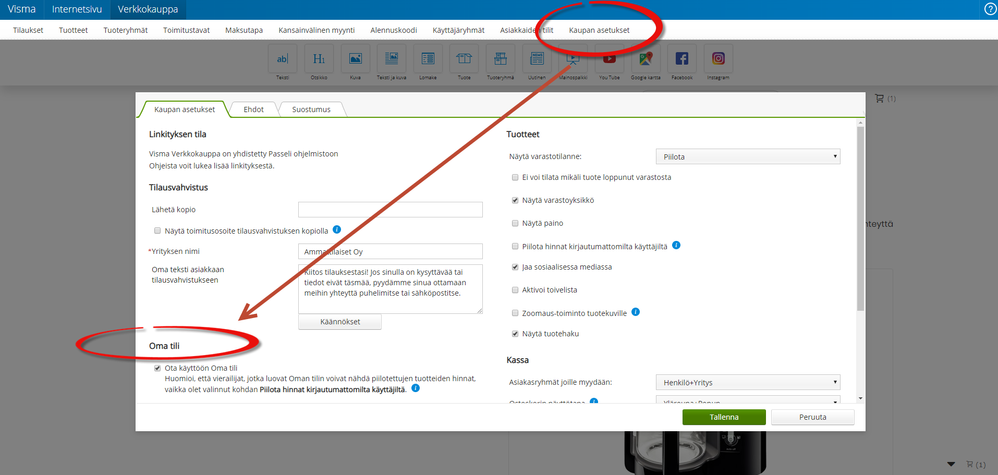
1) Ota ensin Oma tili -toiminto käyttöön verkkokaupan asetuksista:
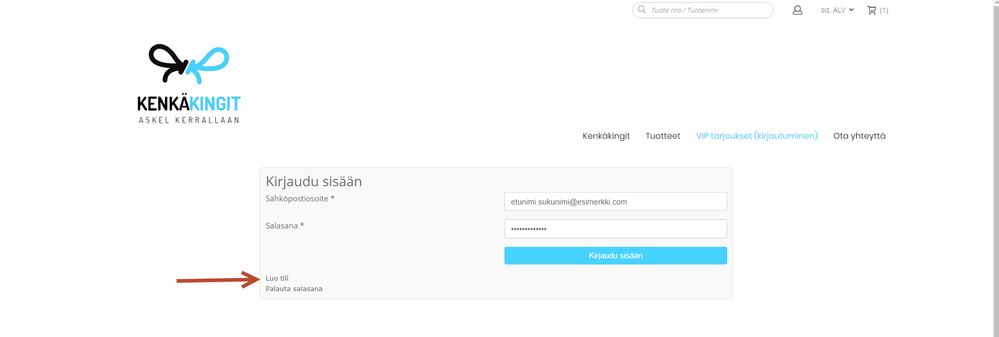
2) Tämän jälkeen kirjautumissivu näyttää asiakkaan näkökulmasta tältä. Uusi asiakas voi rekisteröityä klikkaamalla Luo Tili -painiketta.
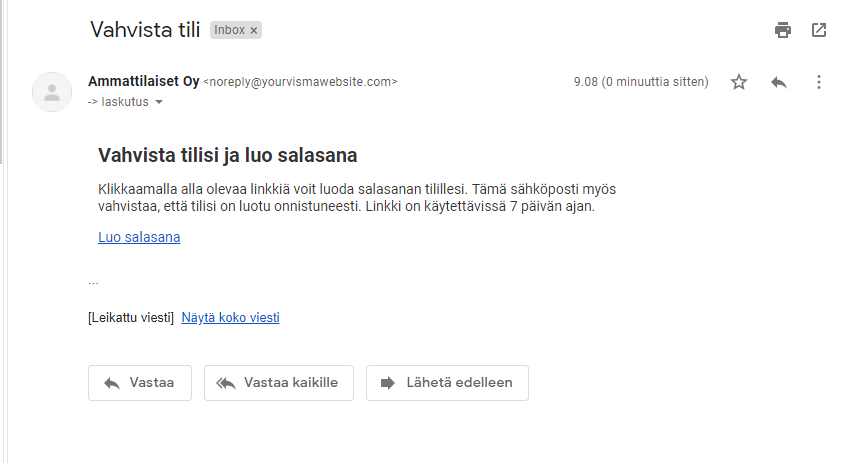
3) Kun asiakas on täyttänyt rekisteröintilomakkeen, hän saa sähköpostitse vahvistusviestin otsikolla Vahvista tili. Viestissä olevan linkin kautta asiakkaan tulee luoda itselleen salasana.
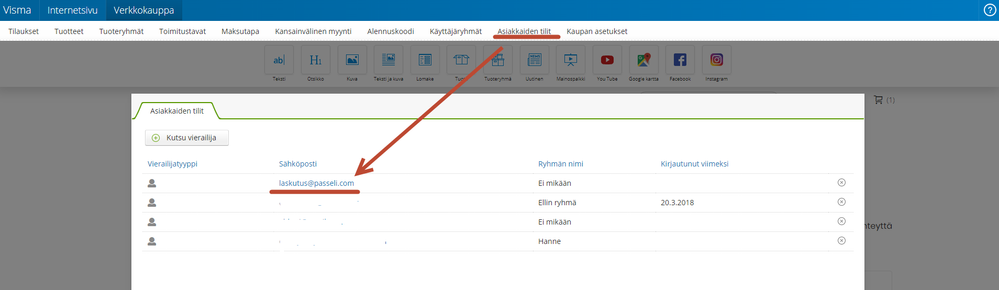
4) Onnistuneen rekisteröitymisen jälkeen asiakastili ilmestyy verkkokauppasi hallintaan. Löydät kaikki rekisteröityneet käyttäjät kohdasta: Verkkokauppa > Asiakkaiden tilit.
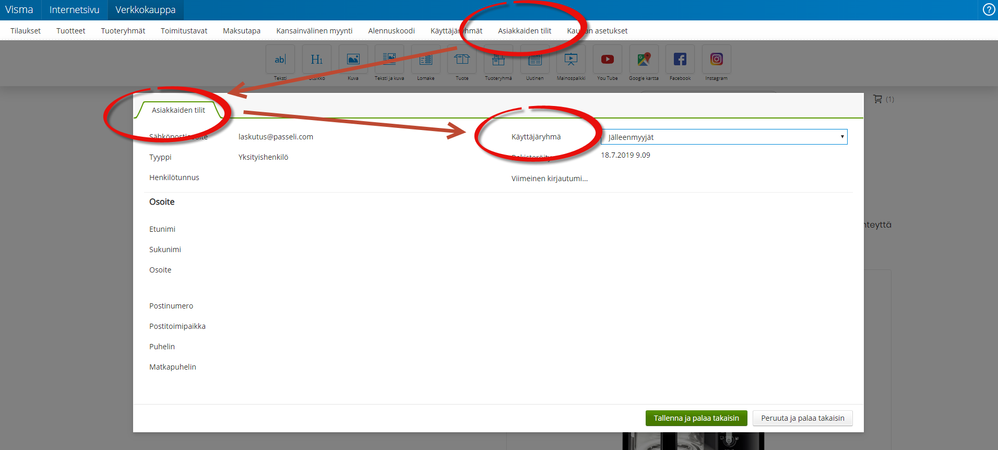
5) Voit nyt tarvittaessa luokitella asiakkaan tiettyyn erityisryhmään (esim. Jälleenmyyjät). Klikkaa asiakkaan sähköpostiosoitetta ja valitse haluamasi ryhmä avautuvasta valikosta.
Tapa 2: Kutsu asiakas itse
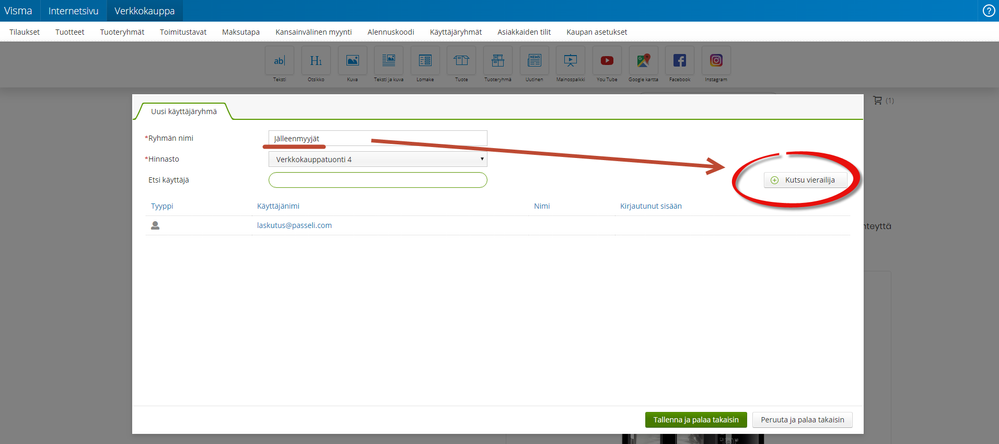
1) Voit lähettää asiakkaalle suoran kutsun menemällä polkuun: Verkkokauppa > Käyttäjäryhmät. Klikkaa haluamaasi ryhmää (esim. Jälleenmyyjät), valitse painike Kutsu vierailija ja syötä asiakkaan sähköpostiosoite.
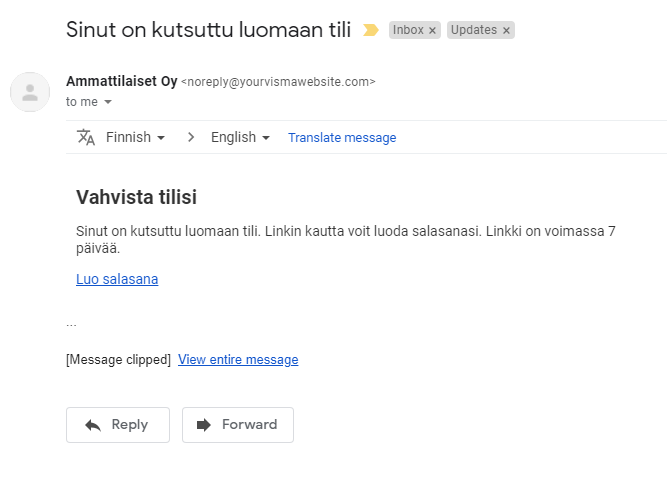
2) Asiakkaasi saa sähköpostiinsa kutsun otsikolla Sinut on kutsuttu luomaan tili.
3) Kun asiakas klikkaa viestin linkkiä ja täyttää tietonsa, tili aktivoituu ja tiedot siirtyvät välittömästi kauppaasi ilman erillistä tallennusvaihetta. Tämän jälkeen voit liittää hänet haluttuun ryhmään Tapa 1:n kohdan 5 mukaisesti.
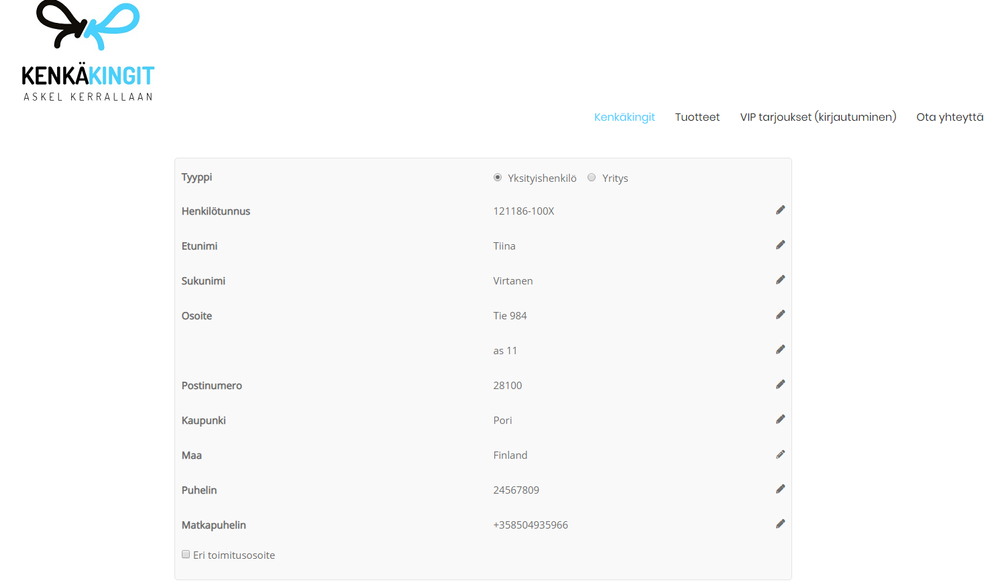
Käyttäjätilin poistaminen ja muokkaaminen
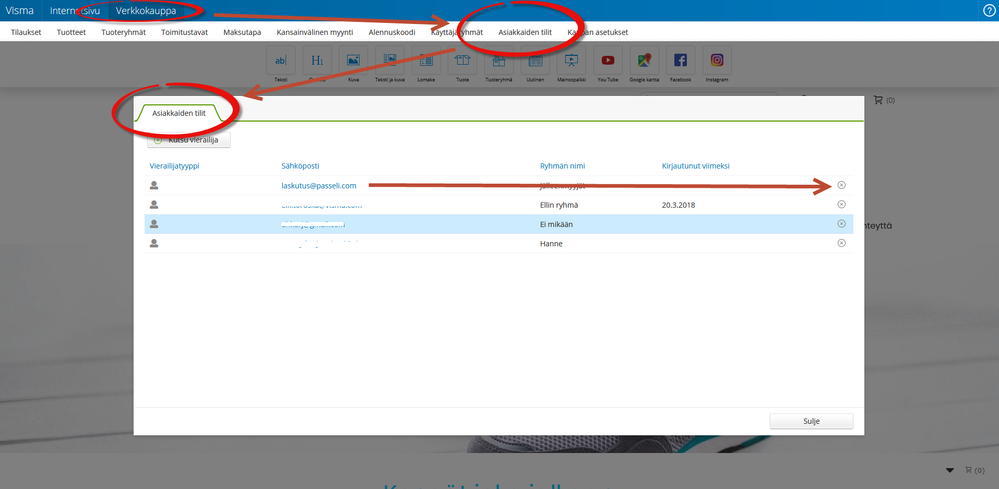
Asiakkaan poistaminen: Jos haluat poistaa asiakastilin kokonaan käytöstä, mene kohtaan Verkkokauppa > Asiakkaiden tilit ja klikkaa asiakkaan kohdalla olevaa punaista X-ruksia.
Asiakkaan muokkaaminen: Kauppiaana et voi suoraan muokata asiakkaan puolesta tämän henkilökohtaisia tilitietoja. Mikäli tietoja pitää muuttaa, käytettävissä on kaksi vaihtoehtoa:
- Voit poistaa olemassa olevan asiakastilin ja luoda tilalle uuden jommallakummalla edellä mainitulla tavalla.
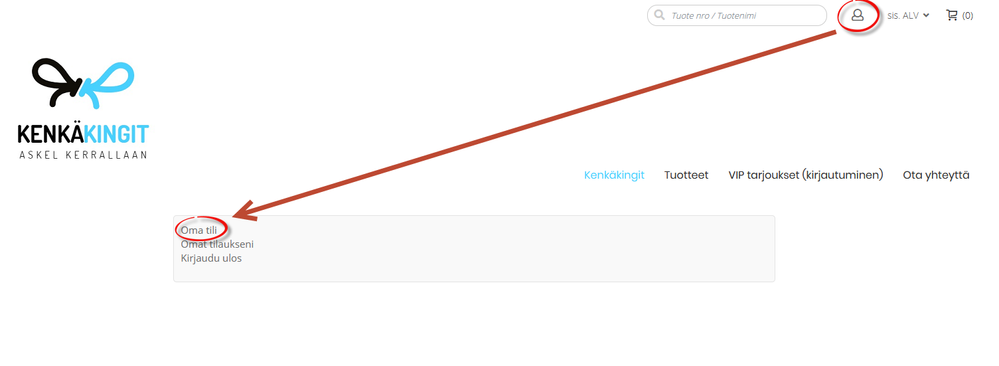
- Voit pyytää asiakasta päivittämään tietonsa itse. Asiakas voi muokata tiliään kirjautumalla sisään verkkokauppaan ja klikkaamalla sivun yläosassa näkyvää hahmo-kuvaketta.
Oliko tästä vastauksesta apua? Kyllä Ei
Send feedback