Instagram-elementin avulla voit tuoda sosiaalisen median sisältösi suoraan osaksi verkkosivujasi tai verkkokauppaasi. Tämä auttaa pitämään sivustosi visuaalisena ja ajantasaisena. Tässä ohjeessa neuvotaan, miten sijoitat elementin sivuillesi, liität sen tiliisi ja muokkaat sen näyttöasetuksia.
Elementin sijoittaminen ja tilin yhdistäminen
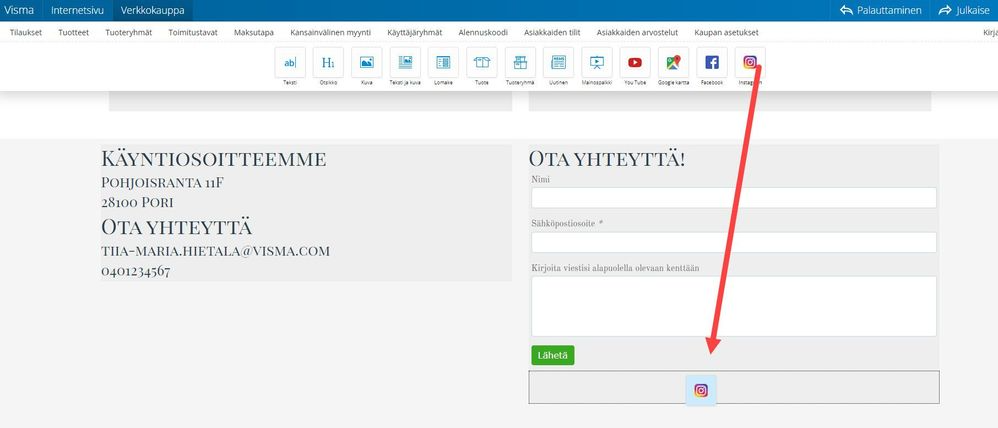
Ota kuvakkeesta kiinni hiirellä ja raahaa se haluamaasi paikkaan sivulla. Kun elementti on sijoitettu, voit yhdistää sen Instagram-tiliisi.
Tärkeä rajoitus tilin linkityksessä: Syötettävän Instagram-osoitteen on kuuluttava omalle henkilökohtaiselle Instagram-tilillesi. Elementtiä ei ole mahdollista linkittää muiden käyttäjien tileihin.
Kun yhdistät verkkosivusi henkilökohtaiseen Instagram-tiliisi, kaikki Instagramissa julkaisemasi sisältö tulee sivuston vierailijoiden nähtäväksi heti, kun painat hallintapaneelin Julkaise-painiketta.
Elementin asetusten muokkaaminen
Kun yhteys tiliin on muodostettu, voit mukauttaa elementin asetuksia ja näkymää seuraavien valintojen avulla:
- Näytettävien julkaisujen määrä: Voit määrittää, kuinka monta kuvaa tai julkaisua elementissä näytetään kerrallaan. Elementti mukautuu automaattisesti sivun muuhun näkymään.
- Näytä tykkäykset: Laita ruksi ruutuun, mikäli haluat julkaisujen saamien tykkäysmäärien näkyvän myös verkkosivustollasi.
- Näytä kommenttien määrä: Ruksaamalla tämän valintaruudun saat julkaisuihin tulleiden kommenttien lukumäärän näkyviin elementtiin.
- Instagram-tili: Tästä kohdasta näet aina sen tilin nimen, johon kyseinen elementti on tällä hetkellä yhdistettynä.
Oliko tästä vastauksesta apua? Kyllä Ei
Send feedback