Mainospalkin (kuvaesityksen / slideshow'n) avulla voit korostaa ajankohtaisia kampanjoita, tuotteita tai ilmoituksia näkyvällä paikalla verkkokaupassasi tai kotisivuillasi. Tässä ohjeessa neuvotaan vaiheittain, miten lisäät mainospalkki-elementin sivuillesi, vaihdat sen kuvat ja määrität kuvien vaihtumisen asetukset.
Vaihe 1: Elementin sijoittaminen sivuille
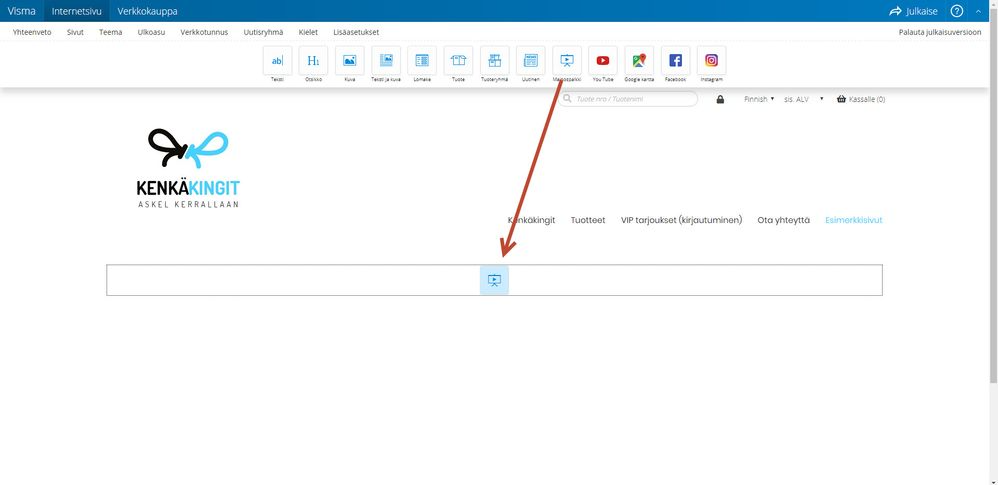
Vedä Mainospalkki-elementti työkaluriviltä haluamaasi kohtaan verkkosivua.
Vaihe 2: Muokkaustilaan siirtyminen
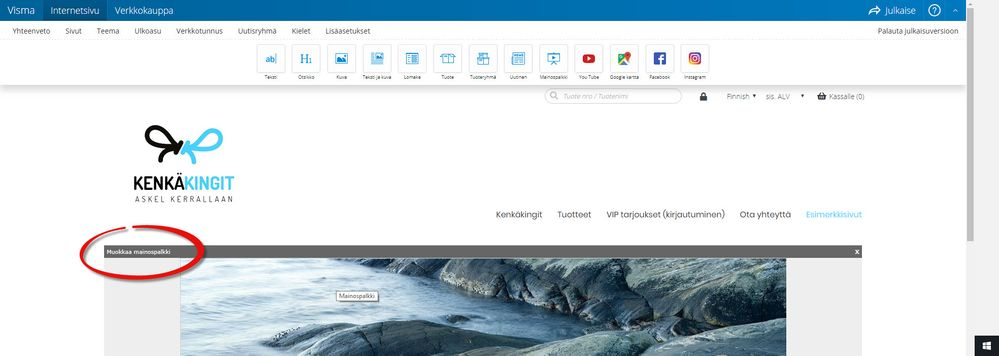
Vie hiiren osoitin sijoittamasi mainospalkin päälle ja klikkaa painiketta "Muokkaa mainospalkki".
Vaihe 3: Kuvien poistaminen ja lisääminen
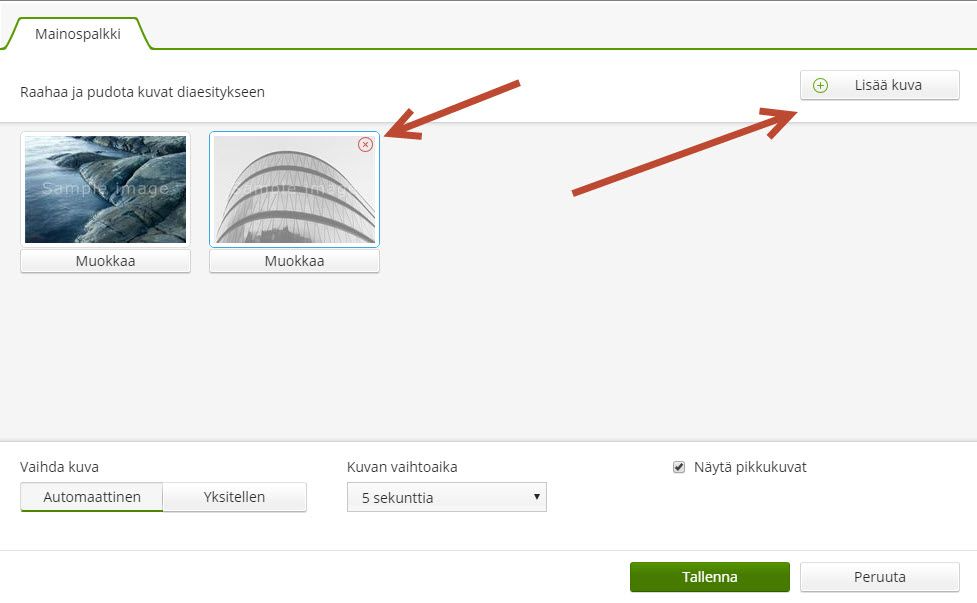
Poista elementissä olevat vanhat oletuskuvat viemällä hiiri kuvan päälle ja klikkaamalla sen kohdalle ilmestyvää punaista ruksia. Tämän jälkeen pääset lisäämään omat mainoskuvasi klikkaamalla "Lisää kuva" -painiketta.
Vaihe 4: Kuvan valitseminen koneelta
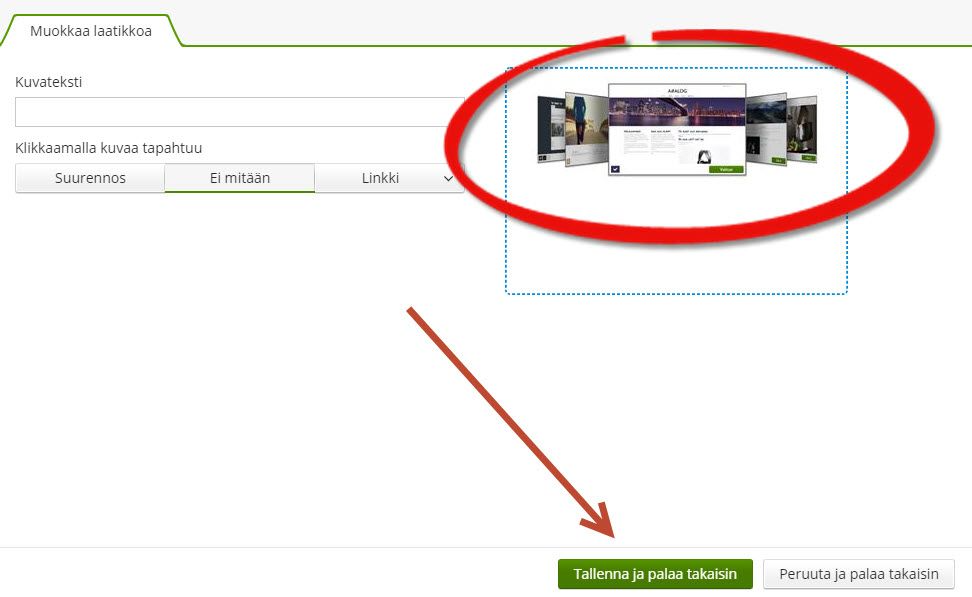
Hae tietokoneesi tiedostoista haluamasi kuva, lataa se järjestelmään ja tallenna valinta.
Vaihe 5: Kuvaesityksen asetusten määrittäminen
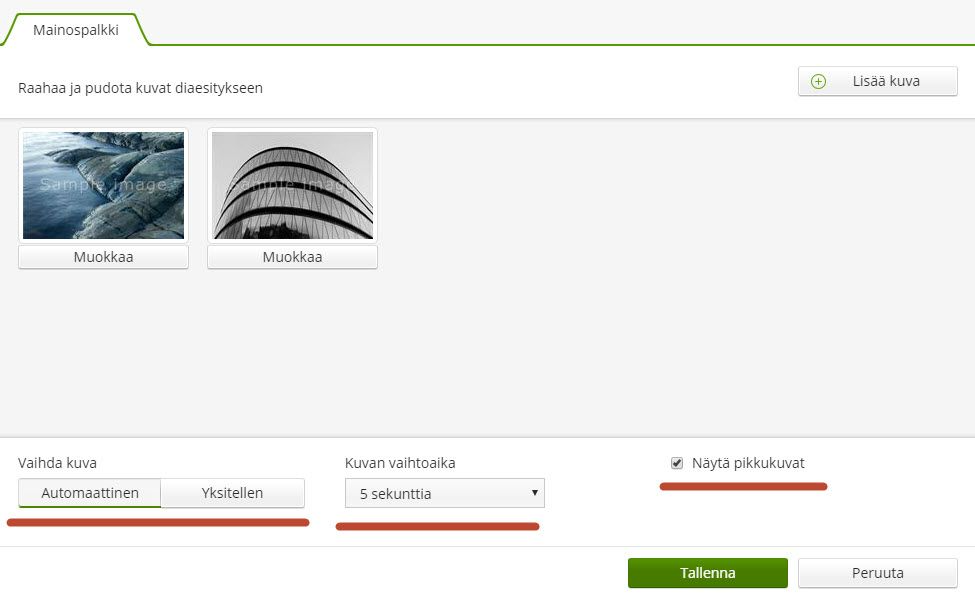
Tarkista ja säädä vaihtuvien kuvien asetukset ikkunan alaosasta yrityksesi tarpeisiin sopiviksi:
- Vaihda kuva automaattisesti: Kuvakaruselli pyörii itsestään. Voit määrittää vieressä olevasta kentästä kuvan vaihtoajan sekunneissa.
- Vaihda kuva yksitellen: Kuva vaihtuu uuteen vasta silloin, kun sivuston vierailija klikkaa sitä.
- Näytä pikkukuvat: Valitse tämä, jos haluat päänäkymän alle näkyviin pienet esikatselukuvat, joita klikkaamalla asiakas voi siirtyä suoraan tiettyyn mainoskuvaan.
Vaihe 6: Muutosten julkaiseminen
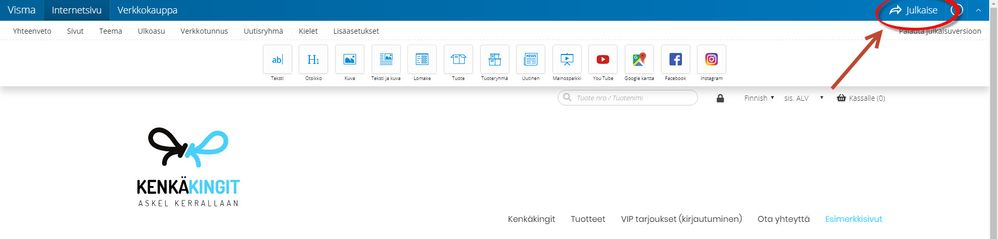
Kun olet tyytyväinen mainospalkin kuviin ja asetuksiin, muista klikata hallintapaneelin yläosasta Julkaise-painiketta, jotta uusi mainospalkki siirtyy näkyviin julkisille verkkosivuillesi.
Oliko tästä vastauksesta apua? Kyllä Ei
Send feedback