Verkkosivujen ja verkkokaupan toimivuuden kannalta linkitys on avainasemassa. Voit lisätä linkkejä joko suoraan tekstissä oleviin sanoihin tai käyttää kuvia linkkeinä, jotka ohjaavat kävijän eteenpäin. Tässä ohjeessa neuvotaan, miten teet tekstien ja kuvien linkitykset sekä mitä eri linkitysvaihtoehtoja järjestelmässä on käytettävissä.
Tekstin linkittäminen
1) Maalaa tekstistä haluamasi sana tai lause hiirellä ja klikkaa tekstieditorin oikeassa yläkulmassa olevaa linkki-kuvaketta (ketjun kuva).
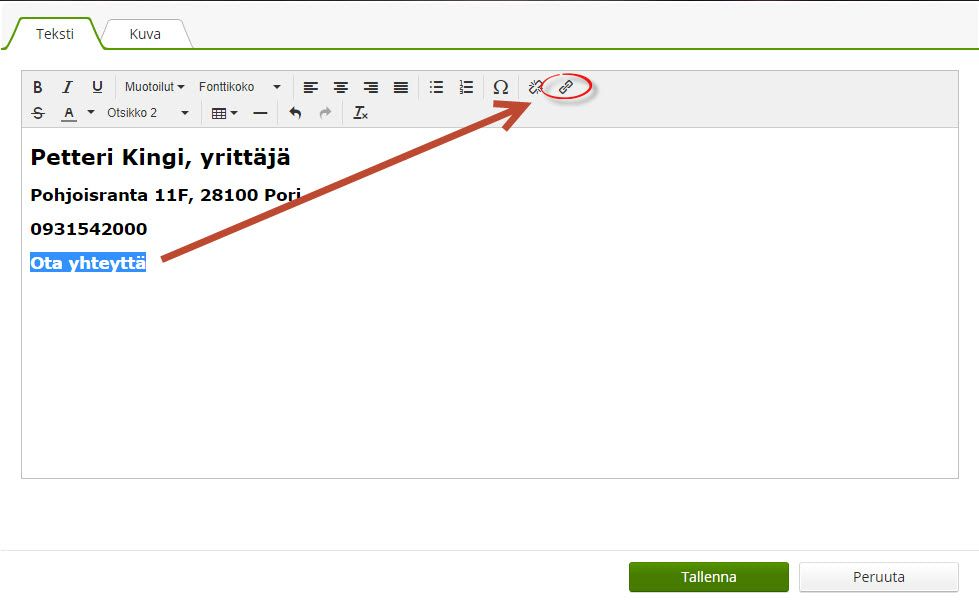
2) Tämän jälkeen voit valita avautuvasta ikkunasta haluamasi linkitystyypin (katso tarkemmat selitykset ohjeen lopusta) ja tallentaa muutokset.
Kuvan linkittäminen
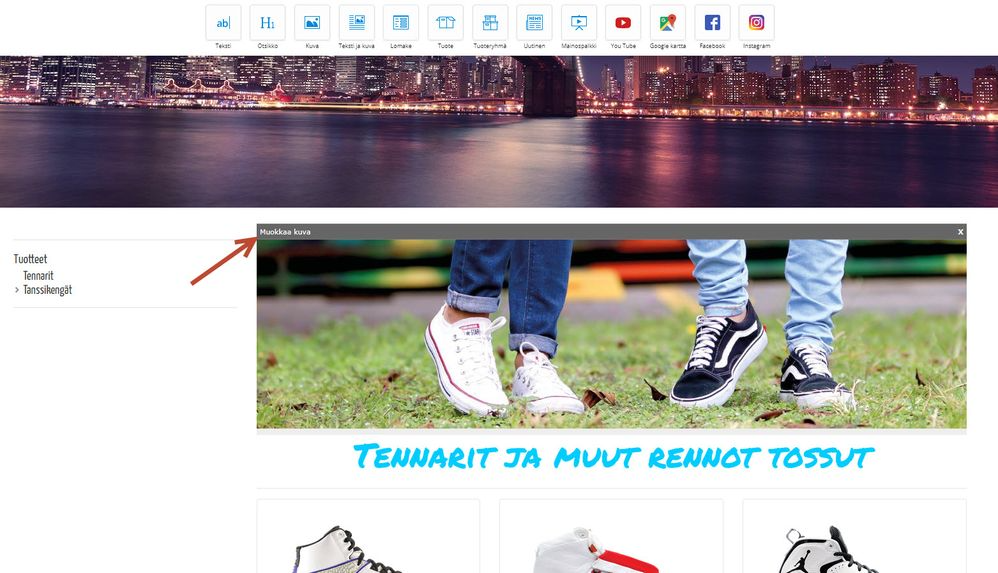
1) Vie hiiren osoitin haluamasi kuvan päälle ja klikkaa painiketta "Muokkaa kuvaa".
2) Valitse kuva-asetusten ikkunasta Linkki-kohta ja määritä, miten ja mihin haluat kuvan ohjaavan kävijän.
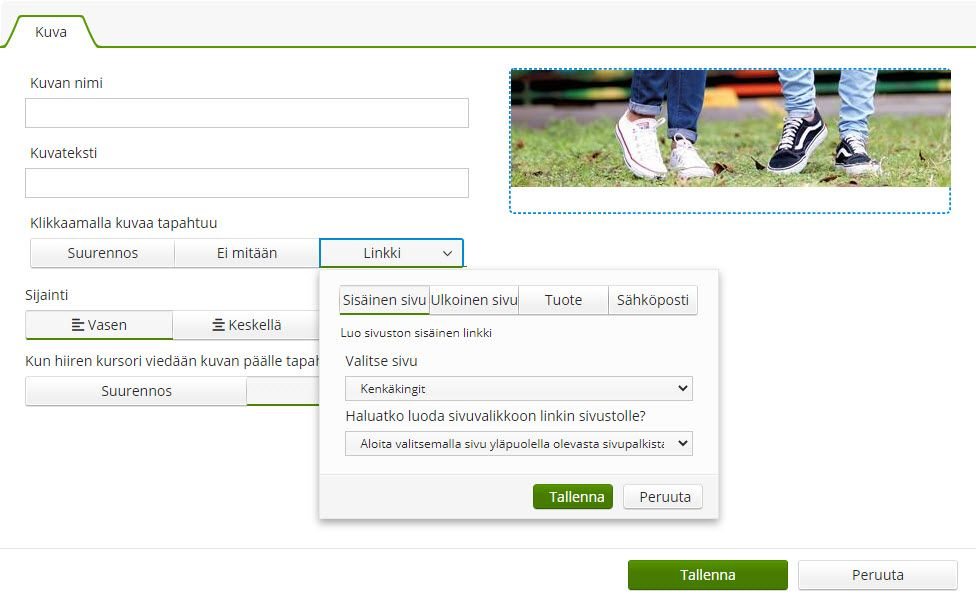
Käytettävissä olevat linkitystyypit
Valitsitpa linkityksen kohteeksi tekstin tai kuvan, voit käyttää seuraavia asetuksia:
- Sisäinen sivu: Ohjaa kävijän mille tahansa Visma Verkkokaupan tai Kotisivujen omalle sivulle (esimerkiksi suoraan yhteystietosivulle, tiettyyn uutiseen tai tietoa meistä -sivulle).
- Ulkoinen sivu: Ohjaa kävijän mille tahansa muulle sivustolle internetissä (esimerkiksi yhteistyökumppanin sivuille). Mikäli haluat tarjota asiakkaillesi ladattavan PDF-esitteen, syötä esitteen verkko-osoite tähän kenttään.
- Tuote: Ohjaa kävijän suoraan valitsemasi yksittäisen tuotteen esittely- ja ostosivulle verkkokaupassasi.
- Sähköposti: Avaa asiakkaan laitteen oman sähköpostiohjelman automaattisesti uutta viestiä varten. Kirjoita tähän kenttään se sähköpostiosoite, johon haluat asiakkaiden yhteydenottojen saapuvan.
Muista viimeistely: Klikkaa asetusten määrittämisen jälkeen Tallenna ja muista lopuksi julkaista sivustosi, jotta uudet linkit aktivoituvat julkiseen verkkopalveluun!
Oliko tästä vastauksesta apua? Kyllä Ei
Send feedback