Google Analytics -palvelun avulla voit seurata kattavasti verkkosivujesi ja verkkokauppasi kävijämääriä, kävijöiden käyttäytymistä sekä muita tärkeitä analytiikkatietoja. Tässä ohjeessa neuvotaan, miten liität Google Analytics -seurantatunnuksen osaksi Passeli-sivustoasi.
Vaihe 1: Google Analytics -tilin luominen
Aloita luomalla itsellesi Google Analytics -tili, mikäli sinulla ei sellaista vielä ole. Seuraa Googlen omia asennusohjeita tilin käyttöönottamiseksi. Voit luoda tilin tästä linkistä.
Vaihe 2: Siirtyminen verkkokaupan asetuksiin
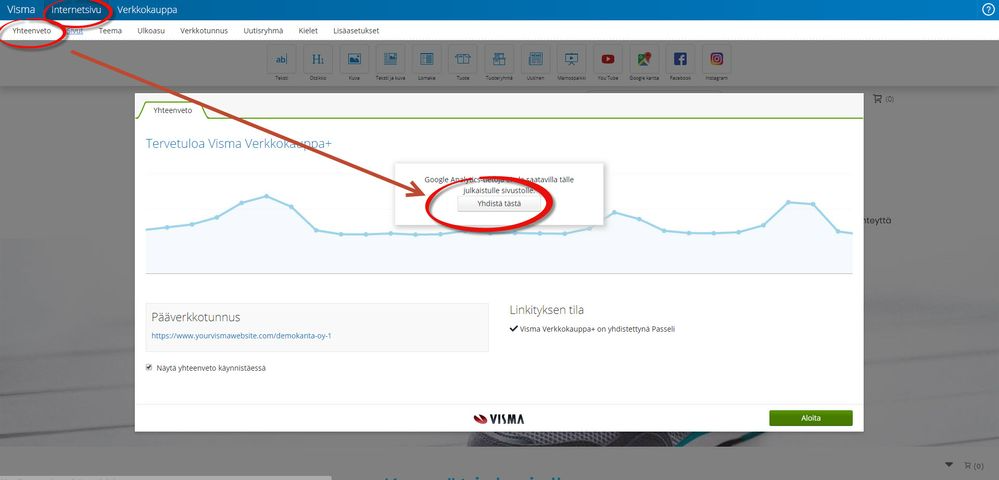
Kirjaudu sisään Visma-verkkosivujesi hallintapaneeliin. Löydät Google Analyticsin yhdistämispaikan kahta eri reittiä pitkin:
- Mene valikkoon Internetsivu > Yhteenveto ja klikkaa painiketta Yhdistä tästä.
- TAI mene valikkoon Internetsivu > Lisäasetukset > Statistiikka.
Vaihe 3: UA-tunnisteen lisääminen
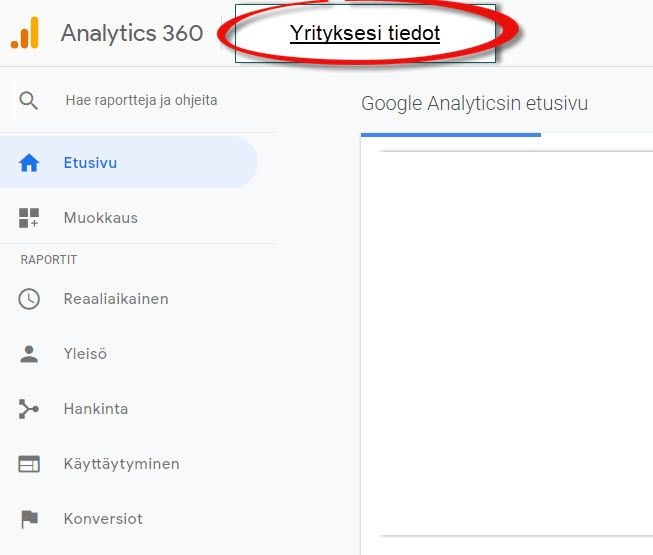
Kopioi omalta Google Analytics -tililtäsi järjestelmän luoma seurantatunnus (UA-tunniste) ja syötä se ohjelmassa sille varattuun kenttään.
Vaihe 4: Tallennus ja julkaisu
Klikkaa lopuksi Tallenna-painiketta. Voit jättää näkymässä olevan Omat tieto-arvot -kohdan tyhjäksi.
Tärkeää: Muista muutosasetusten tallentamisen jälkeen myös julkaista sivusi, jotta seurantakoodi päivittyy julkiseen verkkopalveluun ja analytiikan tiedonkeruu käynnistyy!
Oliko tästä vastauksesta apua? Kyllä Ei
Send feedback