Google Ads -konversioseurannan avulla voit mitata, kuinka moni verkkokauppasi kävijä tekee todellisen ostoksen mainoksesi klikkaamisen jälkeen. Tässä ohjeessa neuvotaan vaiheittain, miten luot seurantaan tarvittavat tunnukset Googlen järjestelmässä ja miten liität ne Passeli-verkkokauppasi asetuksiin.
Vaihe 1: Google Ads -tilin luominen
Luo ensin Google Ads (ent. Adwords) -tili ja seuraa Googlen antamia perustamisohjeita. Voit aloittaa tilin luomisen tästä linkistä.
Vaihe 2: Tilausvahvistussivun osoitteen hakeminen
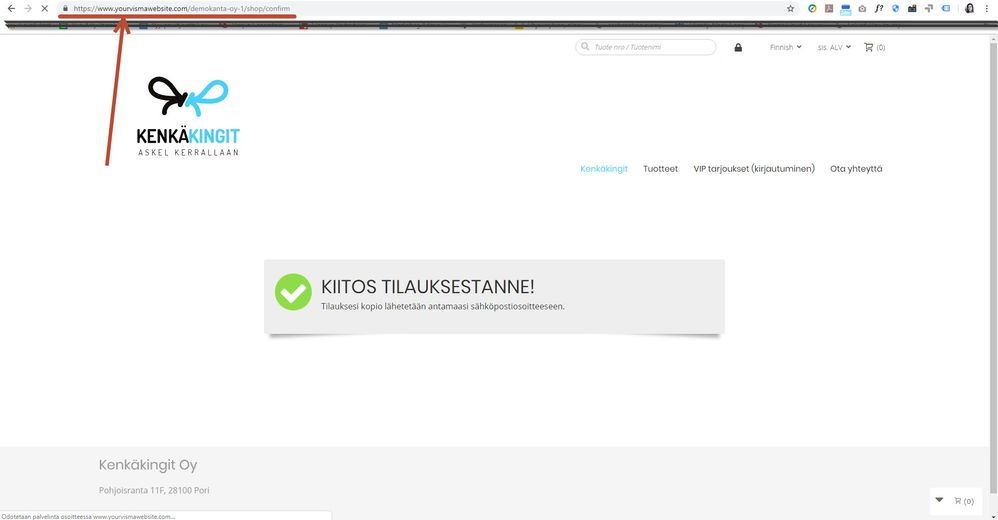
Verkkokaupassa seurataan yhtä tiettyä sivua: "Kiitos tilauksestasi" -sivua, joka vahvistaa onnistuneen tilauksen asiakkaalle. Tämä varmistaa, että vain todellisen ostoksen suorittaneet asiakkaat lasketaan mukaan Ads-seurantaan.
Tarvitset seurannan määritystä varten tarkan osoitteen, joka näkyy selaimessa tilausvahvistuksen yhteydessä. Tee testiostos omassa verkkokaupassasi, jotta saat kyseisen vahvistusikkunan näkyviin, ja ota sivun osoiterivillä oleva osoite talteen.
Vaihe 3: Konversiotapahtuman luominen Googlessa
Siirry takaisin Google Ads -tilillesi ja luo uusi konversiotapahtuma hyödyntäen tallentamaasi osoitetta. Voit seurata tarkempia asennusvaiheita Googlen virallisesta ohjeesta:
Google Ads ohje: Luo konversiotapahtuma
Vaihe 4: Seurantatunnusten poimiminen
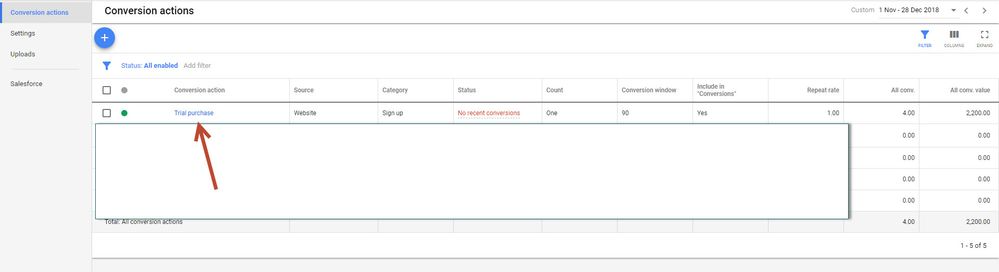
Kun olet luonut konversion, se ilmestyy Ads-tilisi listaukseen. Klikkaa luomasi konversion nimeä avataksesi sen tarkemmat tiedot.
Valitse vaihtoehdoista Google Tag Manager nähdäksesi tarvittavat integraatiotiedot.
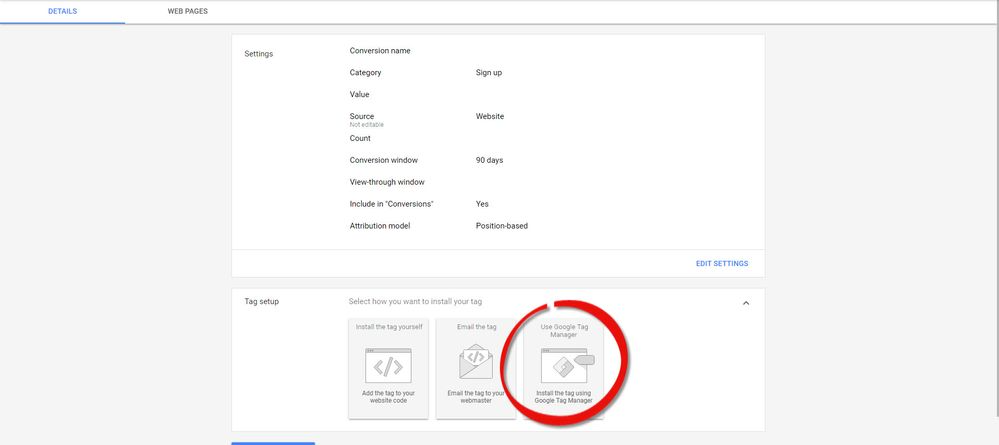
Ota näkymästä talteen seuraavat numerosarjat ja tunnukset, jotka siirretään verkkokauppaan:
- Google Conversion ID
- Google Conversion label
Vaihe 5: Tunnusten syöttäminen verkkokauppaan
Mene Visma Verkkokaupan hallinnassa polkuun: Internetsivu > Lisäasetukset > Adwords.
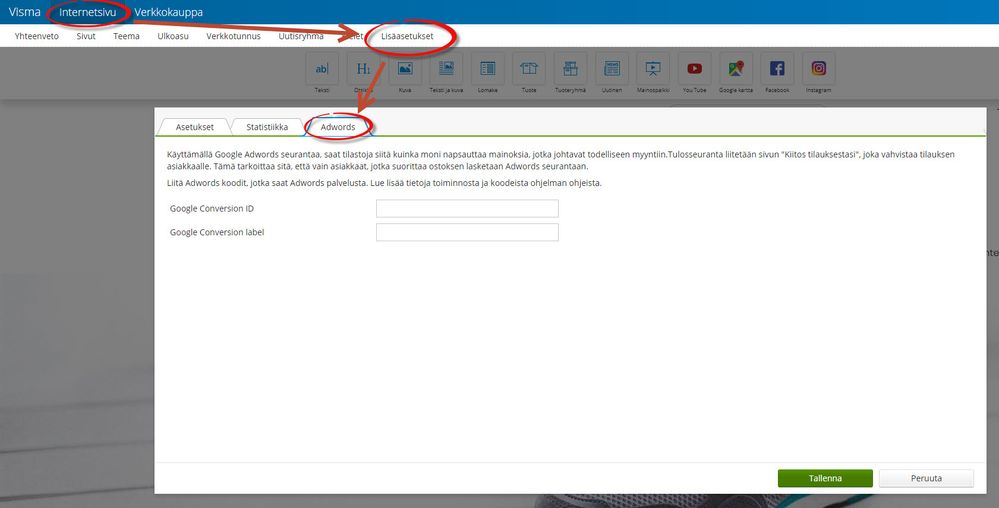
Syötä Ads-tililtä poimimasi numerot niille varattuihin kenttiin ja klikkaa Tallenna. Muista lopuksi myös julkaista sivustosi, jotta seuranta aktivoituu!
Oliko tästä vastauksesta apua? Kyllä Ei
Send feedback