Passeli-ohjelmiston varmuuskopiointi ja varmuuskopion palautus turvaavat yrityksesi tärkeät tiedot. Tässä ohjeessa käydään läpi, miten teet tietokannasta varmuuskopion ja miten palautat sen tarvittaessa.
Reitti varmuuskopiointiin
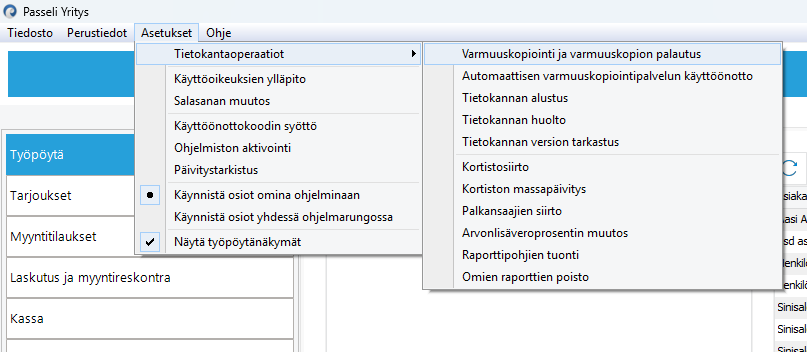
Pääset varmuuskopiointi- ja palautustoimintoon valitsemalla Passelin ylävalikosta: Asetukset > Tietokantaoperaatiot > Varmuuskopiointi ja varmuuskopion palautus.
Varmuuskopiointi
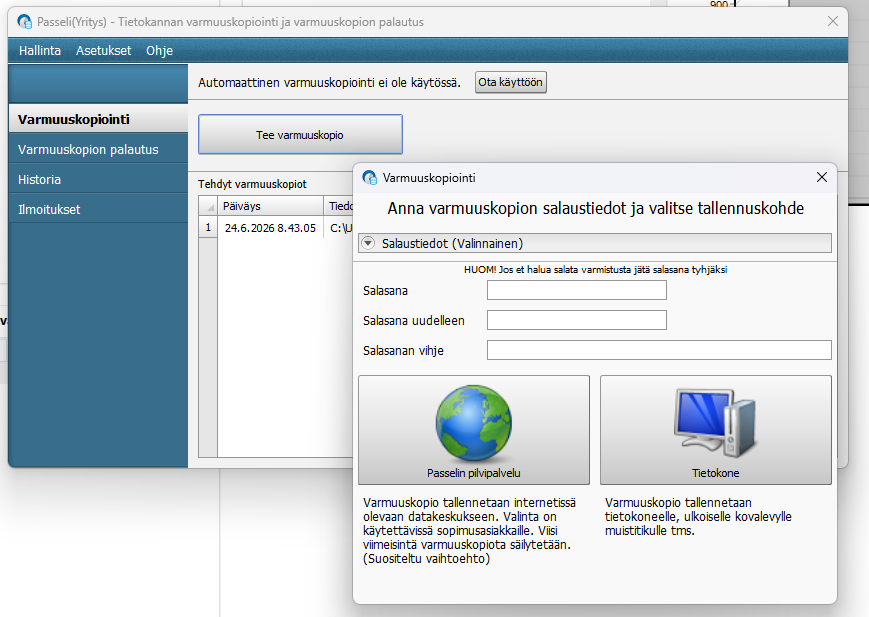
Varmuuskopiointi-toiminnolla voit tehdä Passeli-ohjelman senhetkisistä tiedoista varmuuskopion ja tallentaa sen joko tietokoneelle tai Passelin pilvipalveluun.
- Passelin pilvipalvelu: Käytettävissä vain, jos olet sopimusasiakas ja koneellasi on toimiva internetyhteys.
- Tietokone: Varmuuskopio tallennetaan tietokoneelle, ulkoiselle kovalevylle, muistikortille tai muistitikulle.
Kun klikkaat Tee varmuuskopio, ohjelma avaa Valitse tallennuskohde -ikkunan.
Huomio: Varmuuskopiolle ei suositella asetettavaksi salasanaa, sillä unohtunutta salasanaa ei voi selvittää eikä palauttaa kukaan.
Varmuuskopion palautus
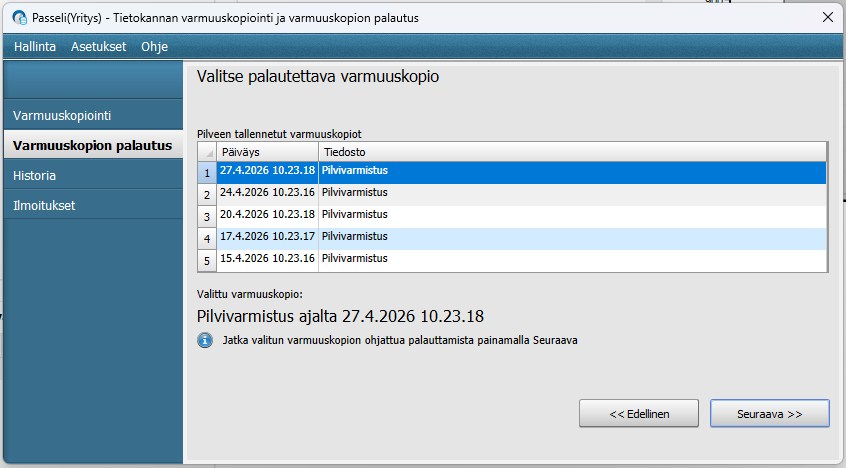
- Siirry Varmuuskopion palautus -välilehdelle. Näytöllä näkyy lista viimeisimmistä tehdyistä varmuuskopioista. Valitse haluamasi varmuuskopio ja klikkaa Seuraava >>.
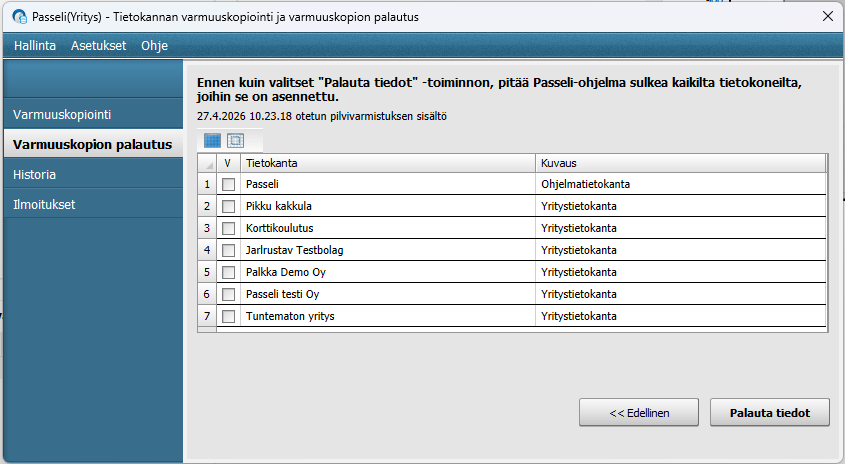
- Ohjelma näyttää varmuuskopion sisällön. Valitse palautettavat tietokannat (ohjelmatietokanta ja yritystietokannat). Useimmiten on syytä valita kaikki tietokannat. Klikkaa lopuksi Palauta tiedot.
Automaattisen varmuuskopion käyttöönotto
Passeli-ohjelmasta voi ottaa automaattisesti varmuuskopion, joka tallennetaan Passeli-pilvipalveluun. Näin varmistat tiedostosi Passeli-ohjelmassa automaattisesti, mikä on erityisen hyödyllistä, jos esimerkiksi tietokoneesi rikkoutuu ja tarvitset tiedot uudelle koneelle.
Käynnistä toiminto siirtymällä ohjelmassa johonkin seuraavista paikoista:
- Asetukset > Tietokantaoperaatiot > Automaattisen varmuuskopiointipalvelun käyttöönotto
- Klikkaamalla Passelin alareunan varmuuskopioinnin Info-painiketta
- Asetukset > Tietokantaoperaatiot > Varmuuskopiointi ja varmuuskopion palautus
Käyttöönoton vaiheet:
- Lue palveluehdot ja hyväksy ne.
- Paina Ota käyttöön -painiketta.
- Varmista avautuvasta ikkunasta automaattisen varmuuskopioinnin asetukset, jonka jälkeen klikkaa ok
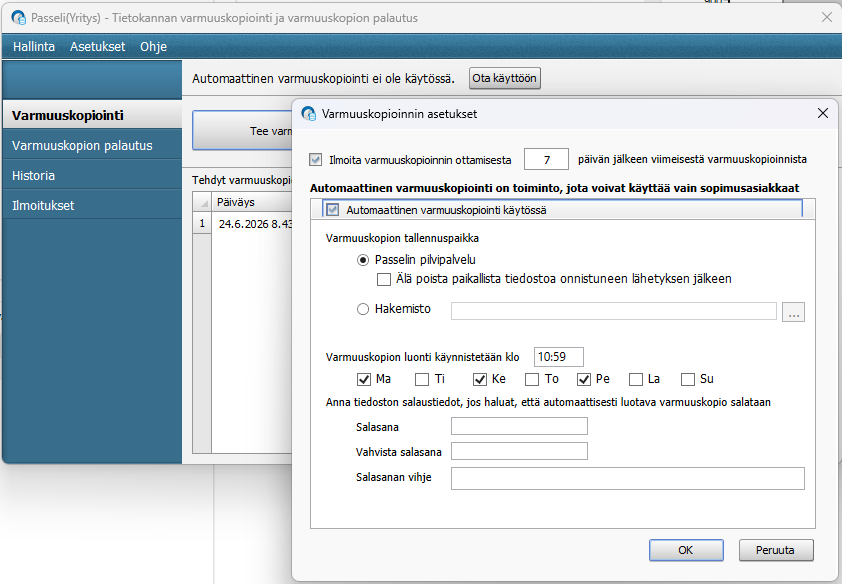
Oletusasetukset ja asetusten muuttaminen
Oletuksena varmuuskopio otetaan maanantaisin, keskiviikkoisin ja perjantaisin, samaan aikaan kuin toiminto otettiin käyttöön. Voit muuttaa näitä asetuksia painamalla Muuta asetuksia nyt -painiketta.
Vielä tarkemmat ohjeet saat ohjelman Varmuuskopiointi ja varmuuskopion palautus -toiminnon Ohje-valikosta.
Oliko tästä vastauksesta apua? Kyllä Ei
Send feedback